UG稼働 使い方(業務委託の方)
2026年11月7日版
写真の名前・日付・金額は見本です。
できること
- スマホで「稼働開始」「中抜け開始」「中抜け終了」「稼働終了」を押す。「稼働開始」のときに「UGの業務」か「運転の業務」かを選ぶ。「稼働終了」のたびに、その区切りの休憩を選ぶ
- 契約書で在宅稼働を可としている人は「リモート開始」「リモート終了」も押せる
- 業務開始時刻より後に着手する日・業務を行わない日は、前もって「遅れます」「休みます」を押す。電話やLINEで連絡したときは、その記録を付ける
- 「稼働」で、月の稼働時間と毎日の打刻、業務品質達成報酬の見込みを見る。押し間違えたら、直す・消す申請を管理者に出す
- 「立替金」で、立て替えたお金を領収書の写真つきで入れる(毎月くり返すものも)
- 「請求書」で、毎月の報酬の請求書と立替金の請求書を作って出す。時間単価の報酬のほかに請求するもの(追加の業務委託)も載せられる。支払われたかも見られる
- 契約書を読んで、画面で同意して締結する。締結した契約書の PDF を保存する
- 「自分の情報」で、請求元(請求書に印刷される屋号・住所など)・振込先・登録番号・パスワードを直す。開業とインボイスの書類を作る
このシステムに無いもの
- 時間単価と業務開始時刻は、契約書(別紙1)で決めた値が入ります。この画面では変えられません。
画面のいちばん下のタブ
- 打刻
- 稼働
- 立替金
- 請求書
- 自分の情報
ログインすると、画面のいちばん上に「UG稼働」と出ます。
A はじめて使う日
A1ログインする
- 1
管理者から、メールアドレスと仮パスワードを受け取ります(メールでは届きません)。
- 2
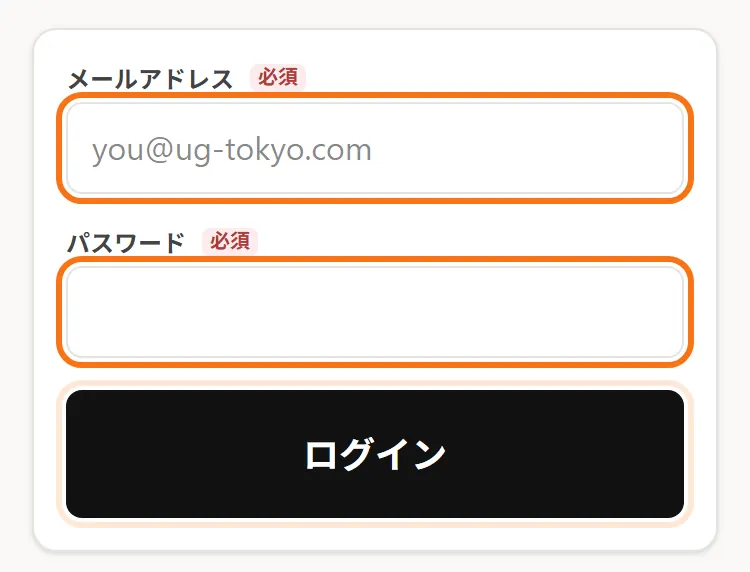
スマホで https://kintai.ug-tokyo.com を開きます。「UG稼働管理」と出るのがログインの画面です。
- 3
「メールアドレス」と「パスワード」(はじめは仮パスワード)を入れて、「ログイン」を押します。
- 一度ログインすれば、次からはそのまま入れます。最後にさわってから24時間あくと、もう一度ログインが要ります。
A2パスワードを変える
- 1
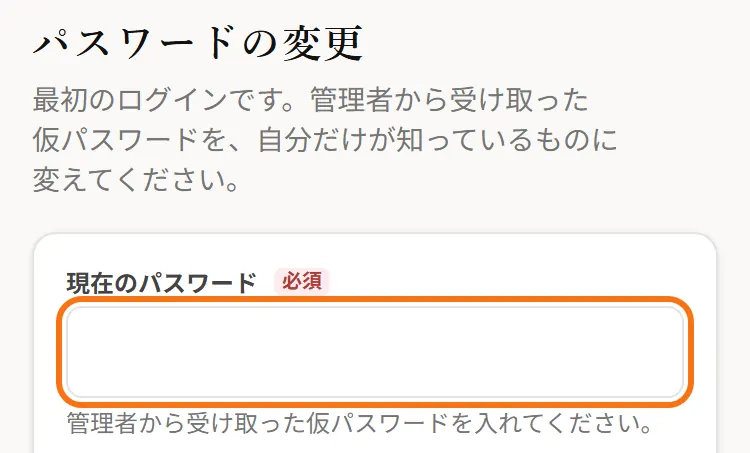
はじめてログインすると「パスワードの変更」の画面が出ます。変えるまで、ほかの画面へは進めません。
- 2
「現在のパスワード」に、受け取った仮パスワードを入れます。
- 3
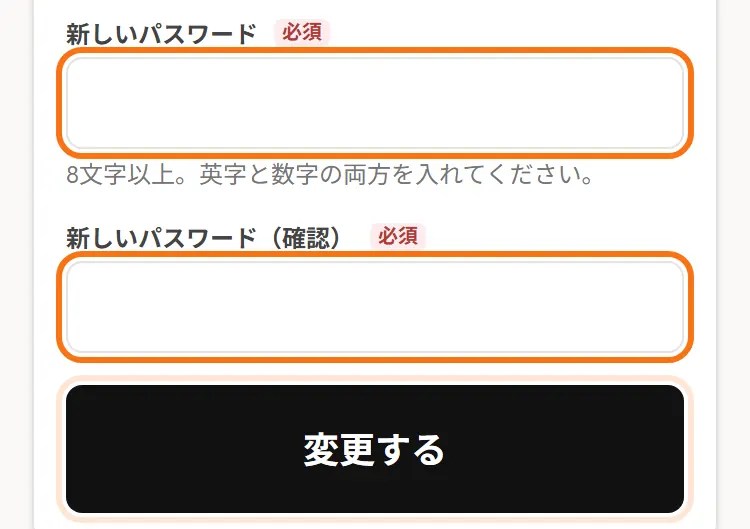
「新しいパスワード」に、自分だけが知っているパスワードを入れます。8文字以上で、英字と数字の両方を入れてください。
- 4
「新しいパスワード(確認)」に同じものをもう一度入れて、「変更する」を押します。
- 5
打刻の画面が出たら終わりです。画面のいちばん上に「UG稼働」と出ます。
A3自分の情報を入れる
請求書に印刷される「請求元」と、報酬の振込先を入れます。
- 1
下のタブ「自分の情報」を開きます。
- 2
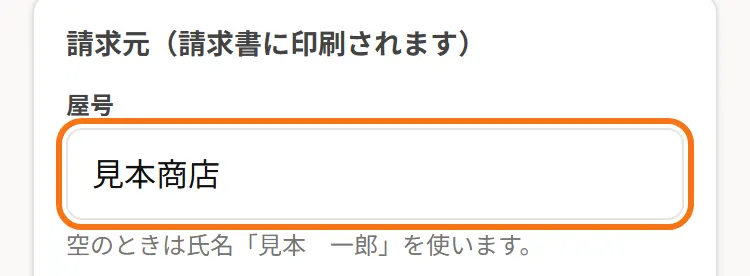
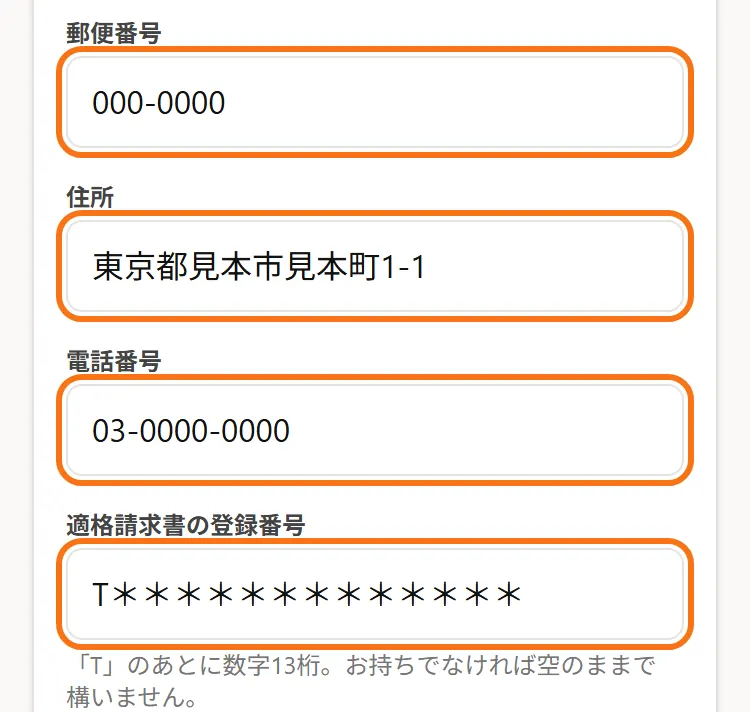
「請求元(請求書に印刷されます)」の「屋号」「郵便番号」「住所」「電話番号」を入れます。インボイスの登録をしている人は「適格請求書の登録番号」も入れます。
- 3
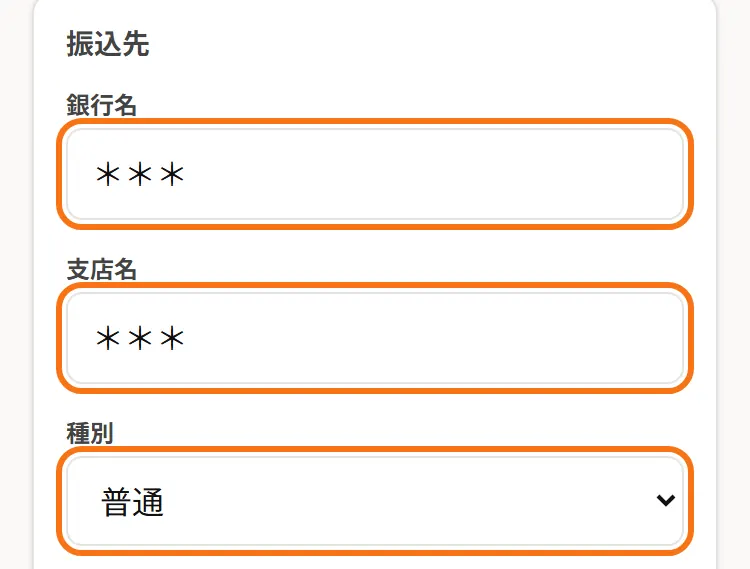
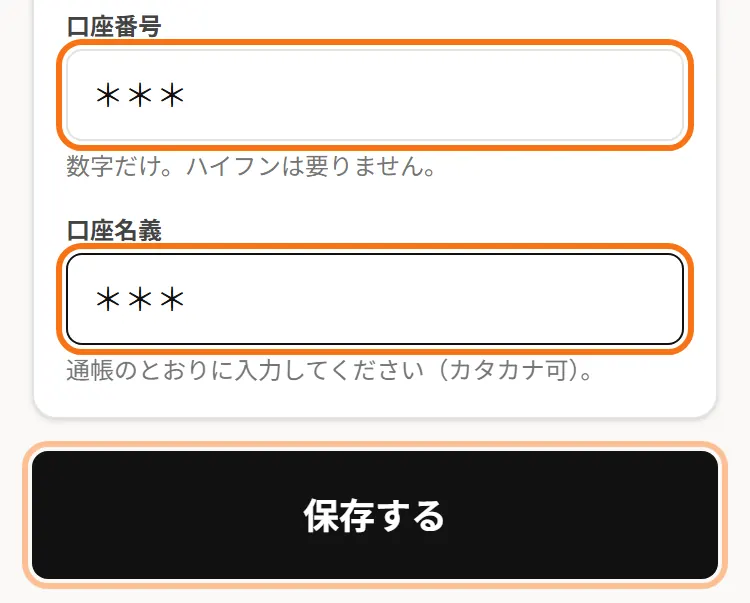
「振込先」の「銀行名」「支店名」「種別」「口座番号」「口座名義」を入れて、「保存する」を押します。
- 4
時間単価は「アカウント」の「時間単価(税込)」に出ます(この画面では変えられません)。契約書の別紙1の時間単価と違うときは、管理者に伝えます。
- インボイスの登録を新しく受けて登録番号を入れたときは、通知書の「登録年月日」を管理者に伝えます。消費税を請求しない契約のままの人は、管理者が契約書を結び直すまで、請求書は消費税を請求しない計算のままで、登録番号も印刷されません。
A4契約書を読んで同意する
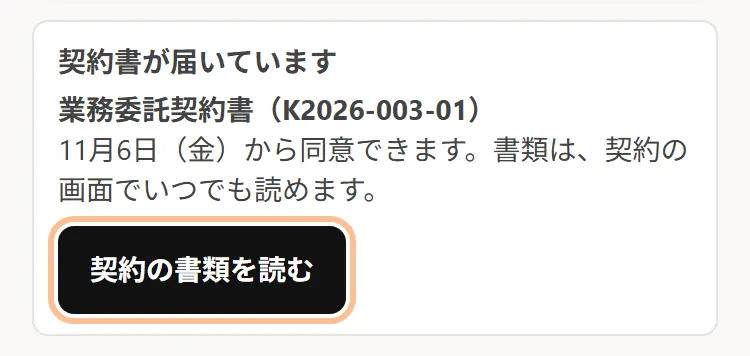
会社が契約書を送ると、打刻の画面に「契約書が届いています」と出ます。同意できる日は、知らせの中に「…から同意できます」と出ます。
- 1
打刻の画面の「契約書が届いています」の「契約の書類を読む」を押します。
- 2
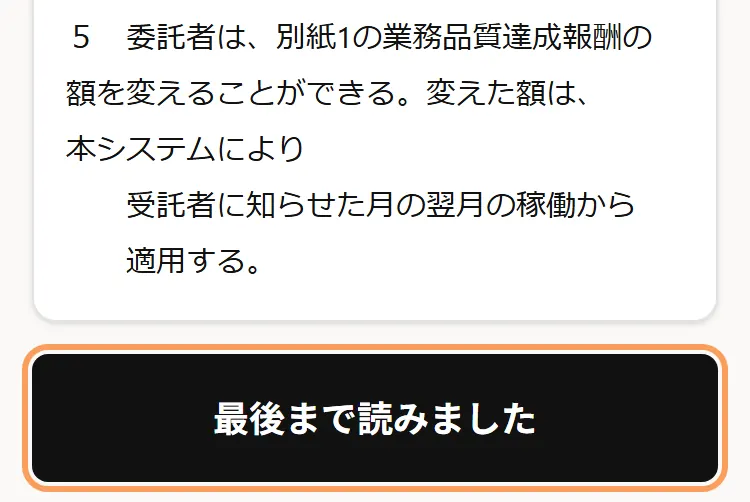
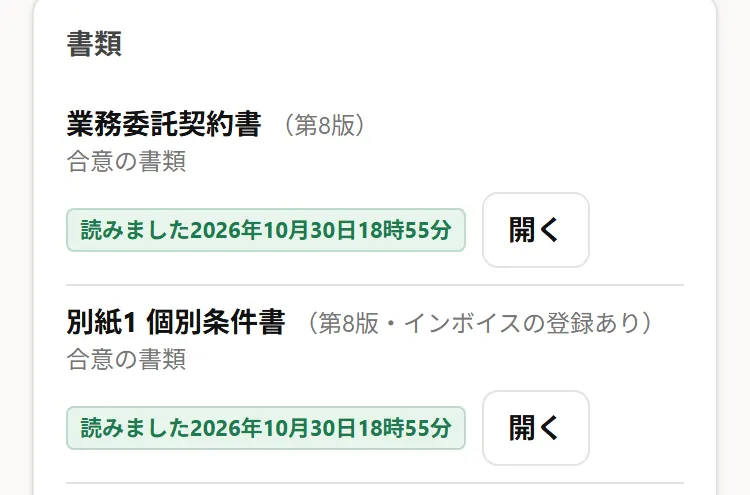
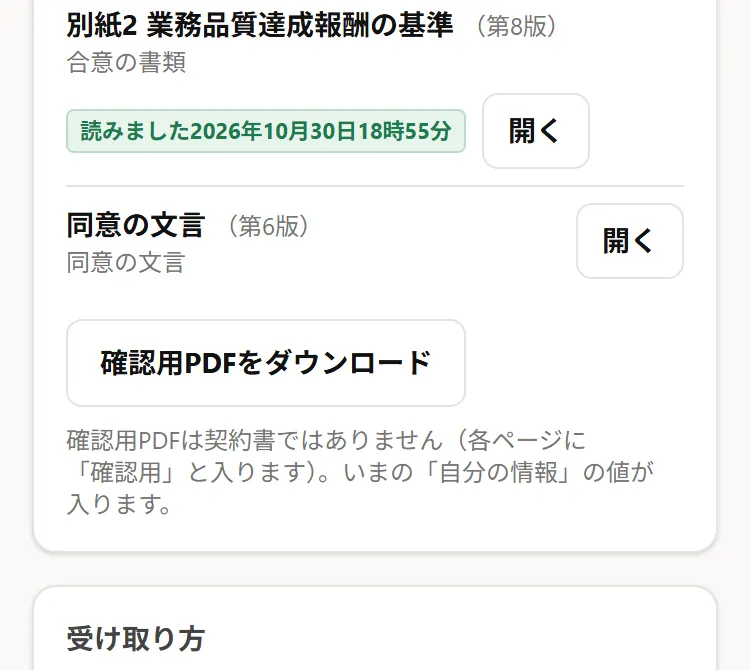
「書類」の枠の書類ごとに「開く」を押し、最後まで読んで「最後まで読みました」を押します。「確認用PDFをダウンロード」で紙の形でも読めます。
- 3
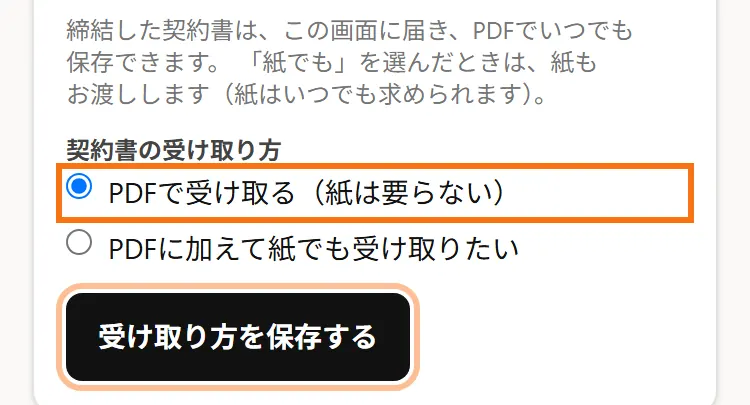
「受け取り方」で契約書の受け取り方を選び、「受け取り方を保存する」を押します。
- 4
同意できる日になったら「同意の画面へ進む」を押します。
- 5
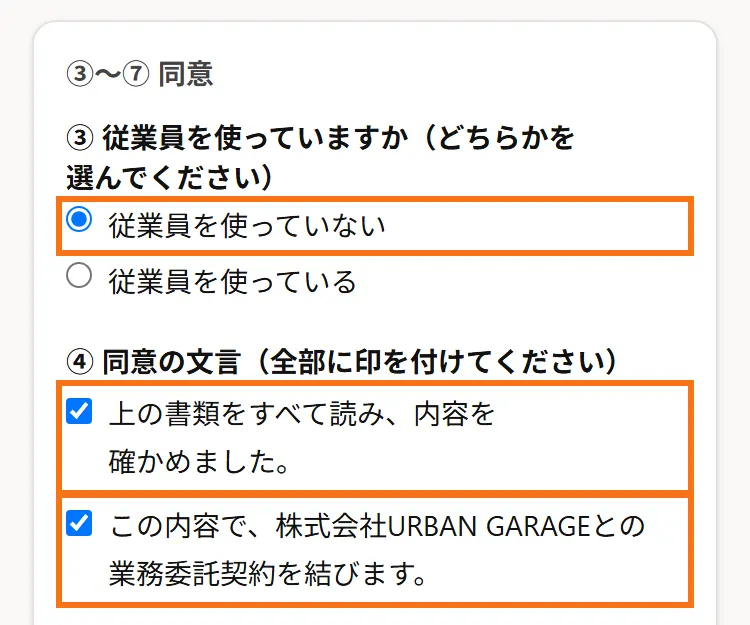
「③ 従業員を使っていますか(どちらかを選んでください)」を選び、「④ 同意の文言(全部に印を付けてください)」の全部に印を付けます。
- 6
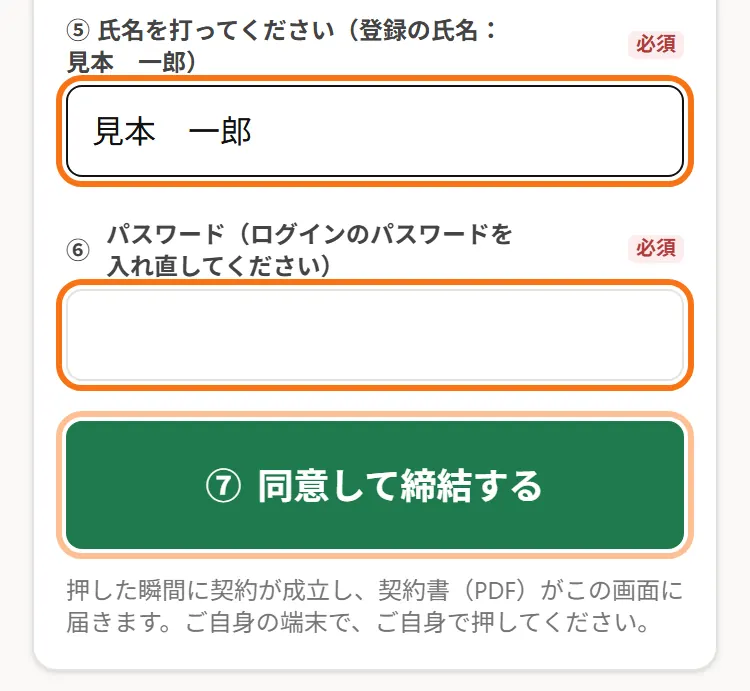
「⑤ 氏名を打ってください」に登録の氏名を打ち、「⑥ パスワード(ログインのパスワードを入れ直してください)」にログインのパスワードを入れます。
- 7
「⑦ 同意して締結する」を押します。
- 8
「締結しました」と出たら、「締結した契約書(PDF)をダウンロード」で保存します。
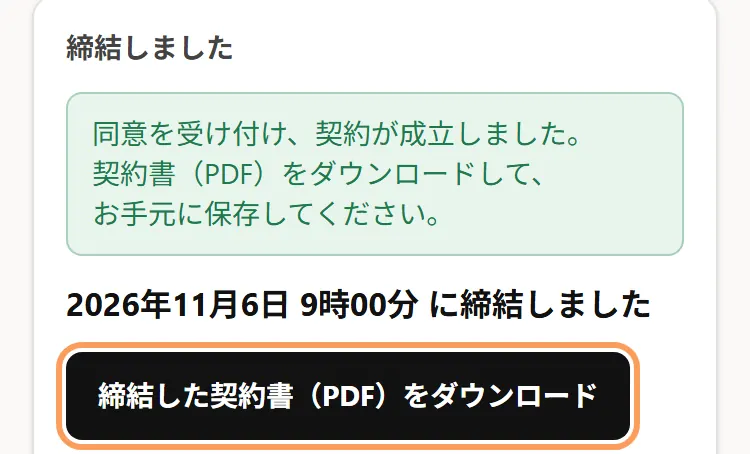
- 「同意の画面へ進む」が出ないときは、「同意の前に要ること」に、まだ済んでいないことが出ています。
- 打刻の画面の「締結した契約書が届いています」の「契約書を見る・保存する」からも保存できます。
- あとで見るときは、「自分の情報」の「契約書」の「契約書を見る」から開きます。
B 毎日
B1稼働開始する
- 1
下のタブ「打刻」を開きます。
- 2
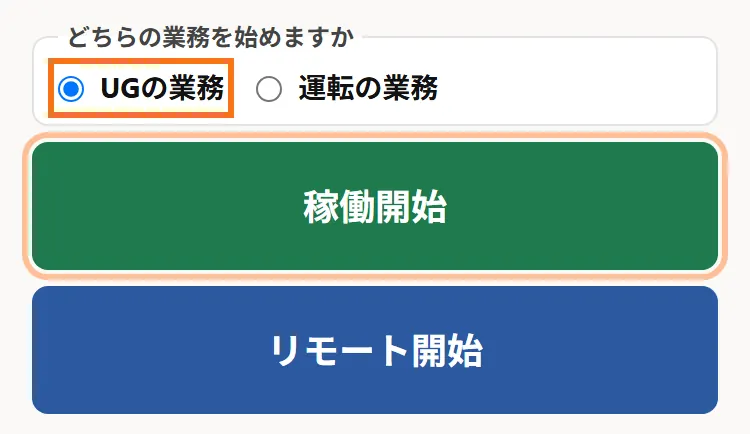
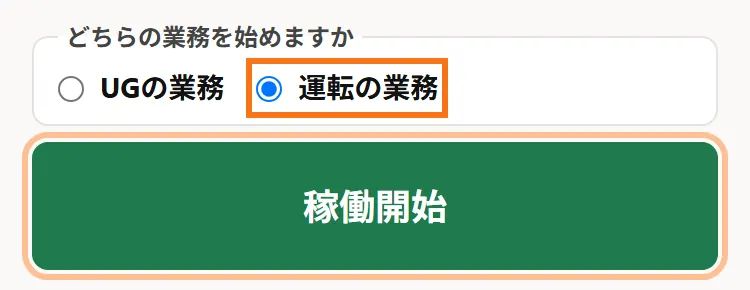
「どちらの業務を始めますか」で「UGの業務」か「運転の業務」を選びます。はじめから、区分がUGの人は「UGの業務」、区分がドライバーの人は「運転の業務」に印が付いています。
- 3
「稼働開始」を押します。押したときの場所が1回だけ記録されます。場所が取れなくても打刻はできます。
- はじめて押すとき、スマホが位置情報を使ってよいかを聞いてきます。許可しなくても打刻はできます(聞き方の字はスマホによって違います)。
- 打刻の位置は、打刻した場所を管理者が確かめるために使います(打刻のボタンの下にも出ています)。
B2業務開始時刻より後に着手したとき
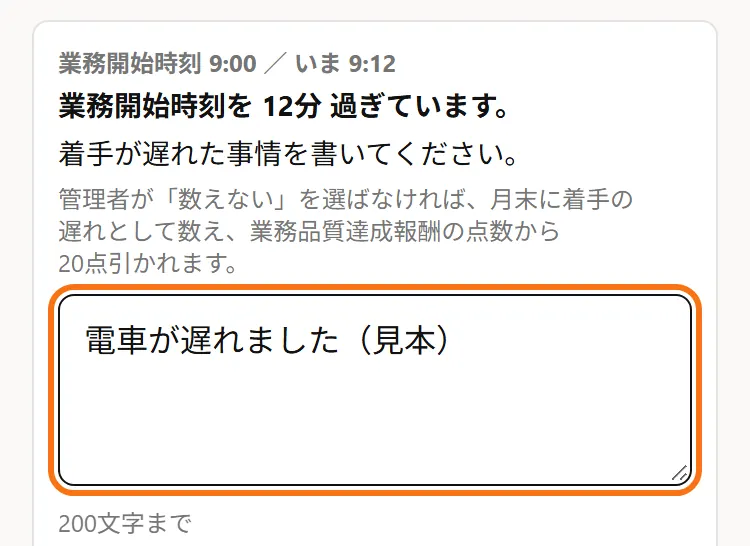
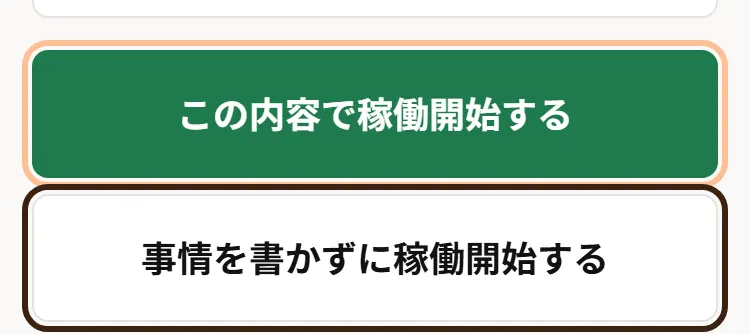
区分がUGの人が、その日はじめに押した「稼働開始」(「UGの業務」のとき)か「リモート開始」が、契約書で決めた業務開始時刻より後だったときだけ聞かれます。
- 1
「業務開始時刻を 12分 過ぎています。」のように出ます。
- 2
事情を書いて「この内容で稼働開始する」を押します。書かないときは「事情を書かずに稼働開始する」を押します(どちらでも打刻はされます)。
- 区分がドライバーの人・業務開始時刻を決めていない人・「運転の業務」で始めた日は聞かれません。
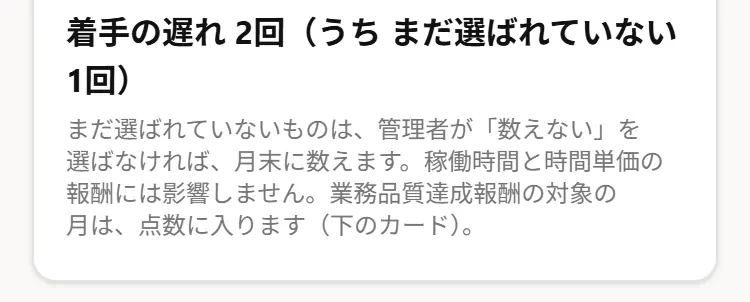
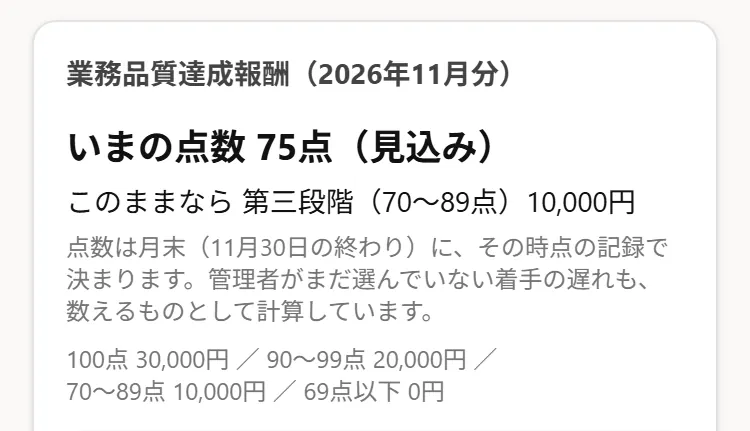
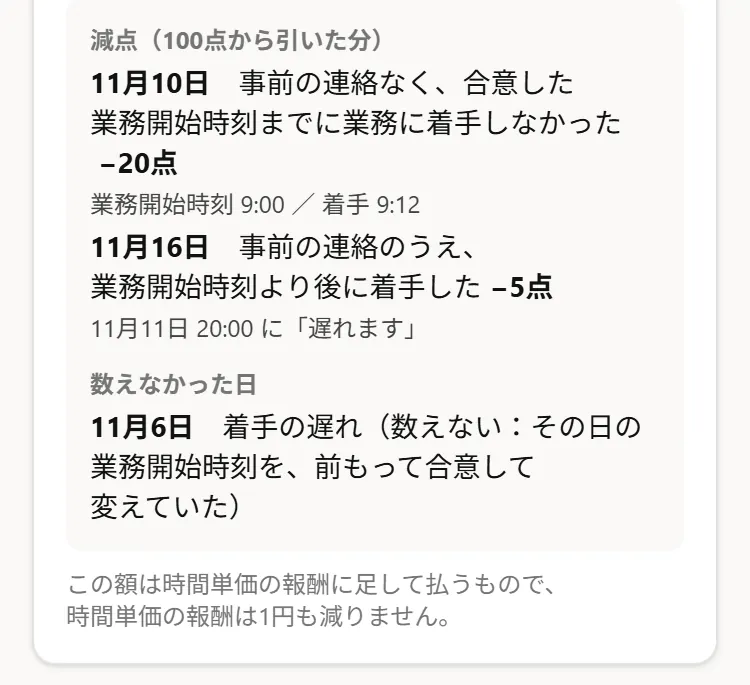
- 管理者が「数えない」を選ばなければ、月末に着手の遅れとして数えます。業務品質達成報酬の対象の月は、点数から20点引かれます(事前の連絡があった日は5点)。
B3中抜け・稼働終了
- 1
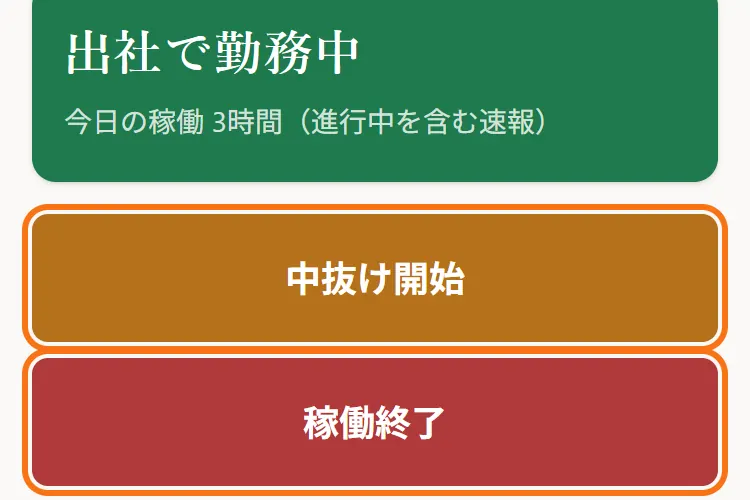
稼働中は「中抜け開始」と「稼働終了」が出ています。抜けるときは「中抜け開始」、戻ったら「中抜け終了」を押します。
- 2
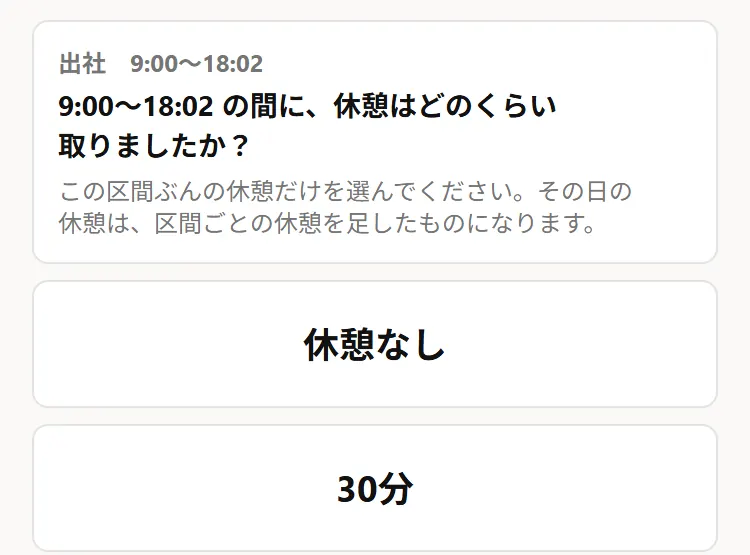
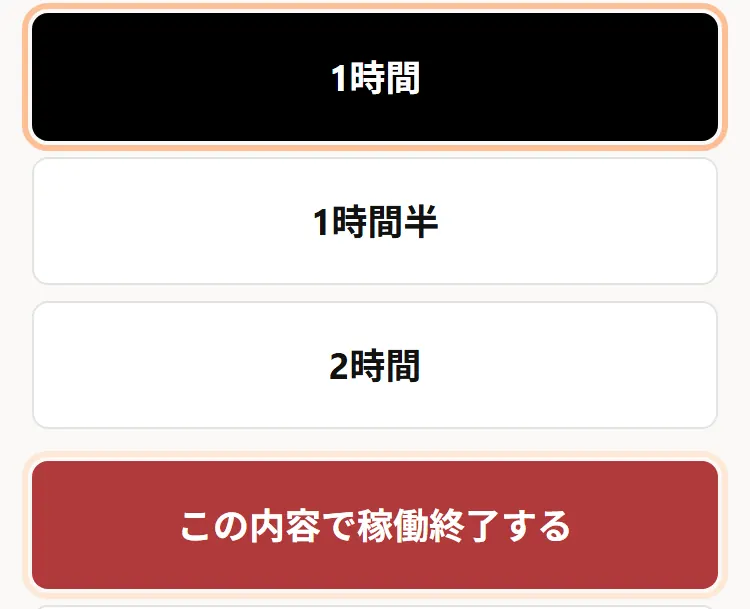
「稼働終了」を押すと、その区切りの時間帯が出て、休憩を聞かれます。「休憩なし」「30分」「1時間」「1時間半」「2時間」から選びます。
- 3
「この内容で稼働終了する」を押します。やめるときは「やめる」を押します。
- 4
「今日の打刻」と「今日の休憩の合計」に出ます。
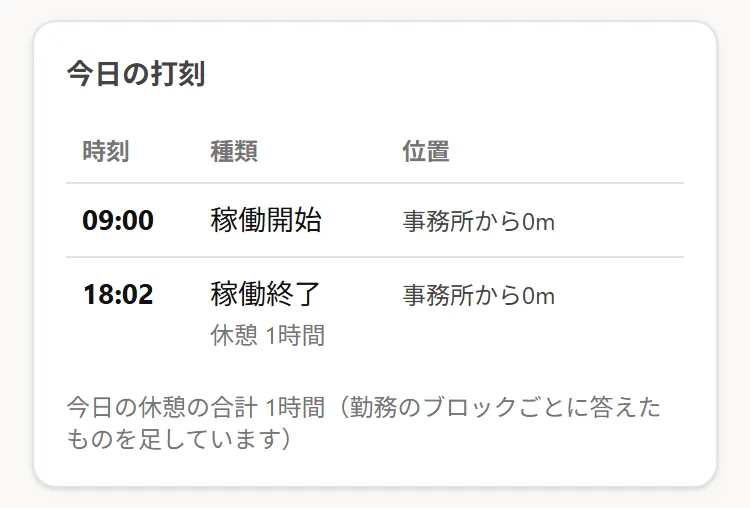
- 選んだ休憩は、あとから申請で直せません。押す前に確かめてください。
- 稼働終了のあとにまた稼働するときは、「稼働開始」か「リモート開始」を押します。
B4リモートで稼働する(契約書で在宅稼働を可としている人だけ)
- 1
まだ始めていないときと「稼働終了」のあとに、「リモート開始」が出ます(事務所で稼働中は出ません)。
- 2
リモートで稼働中は「中抜け開始」と「リモート終了」が出ています。終わったら「リモート終了」を押します。休憩は「稼働終了」と同じように聞かれます。
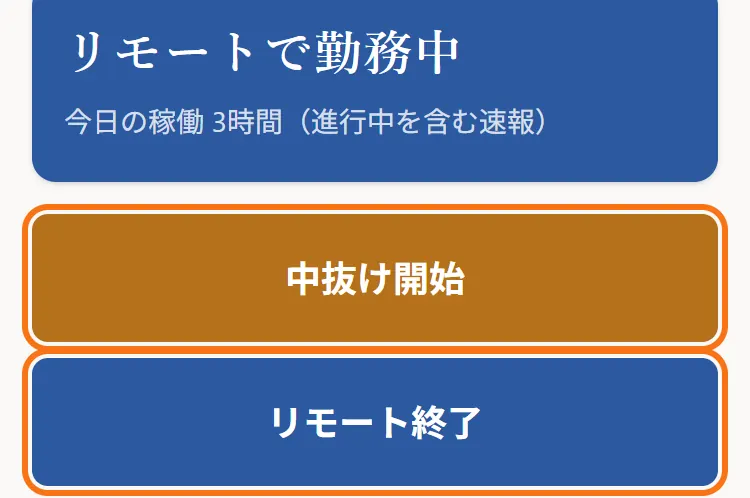
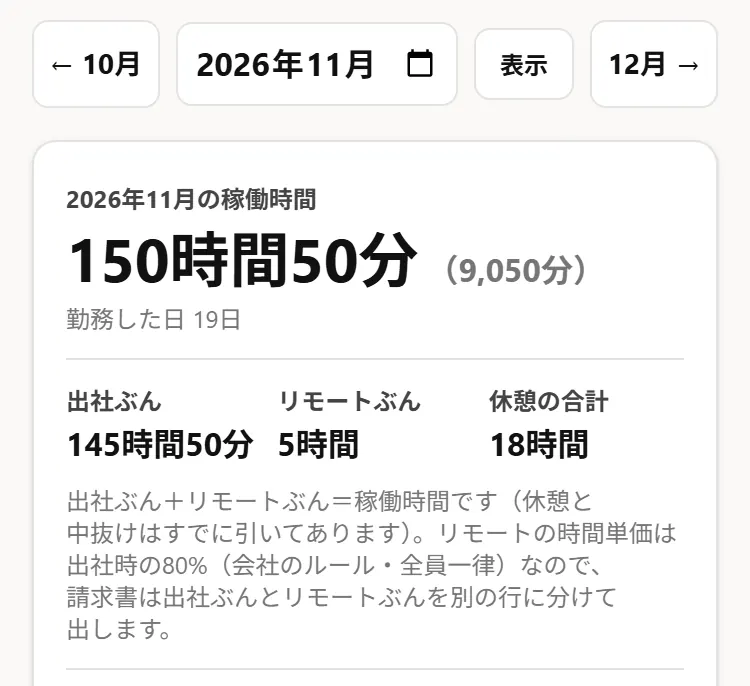
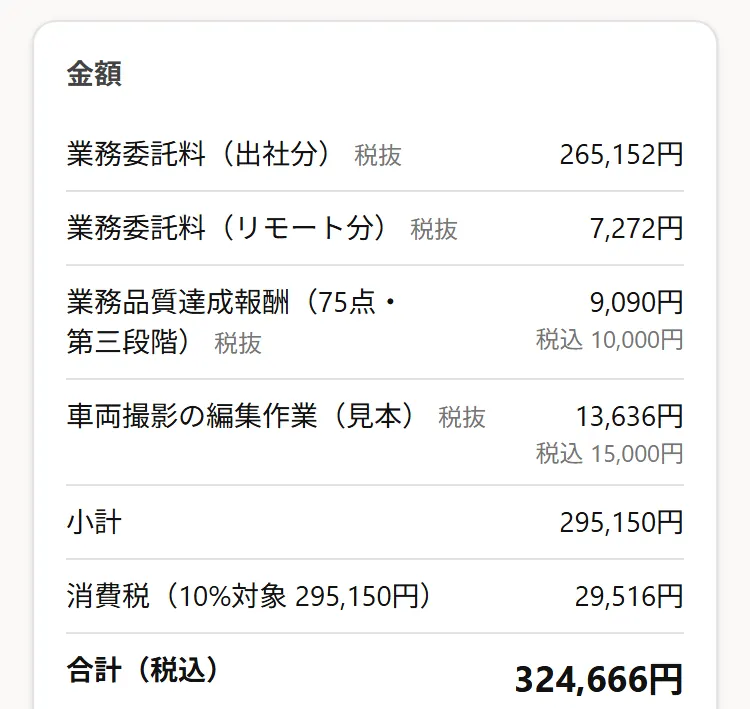
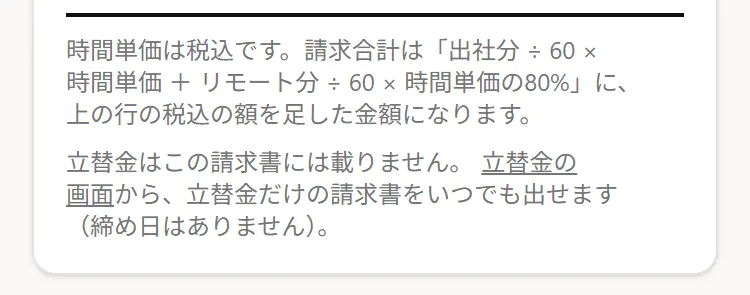
- リモートで稼働した月は、請求書の業務委託料が「業務委託料(出社分)」と「業務委託料(リモート分)」の2行に分かれます。リモートの時間単価は、出社の時間単価の80%です(契約書の別紙1のとおり)。
B5前もって連絡する(業務開始時刻より後に着手する日・業務を行わない日)
- 1
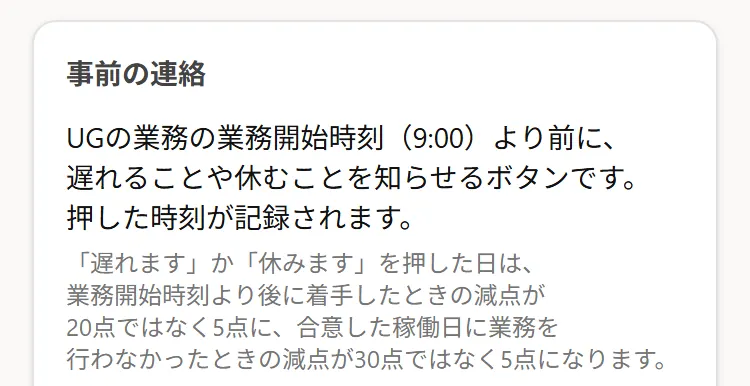
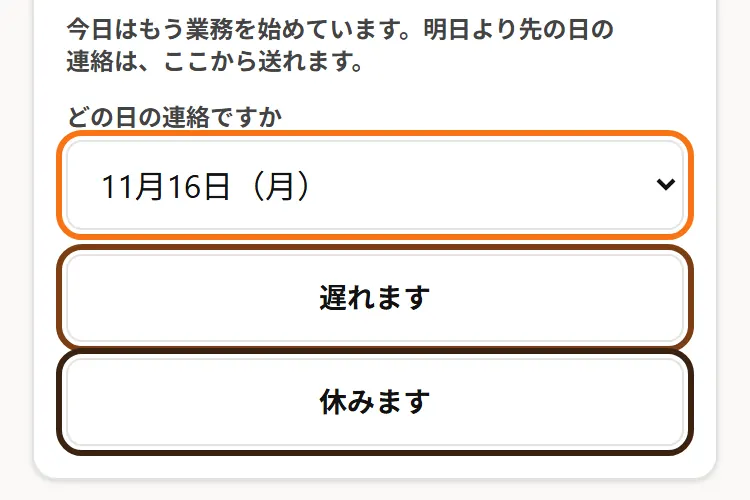
打刻の画面の「事前の連絡」で「どの日の連絡ですか」を選び、「遅れます」か「休みます」を押します。取り消すときは「取り消す」を押します。
- 2
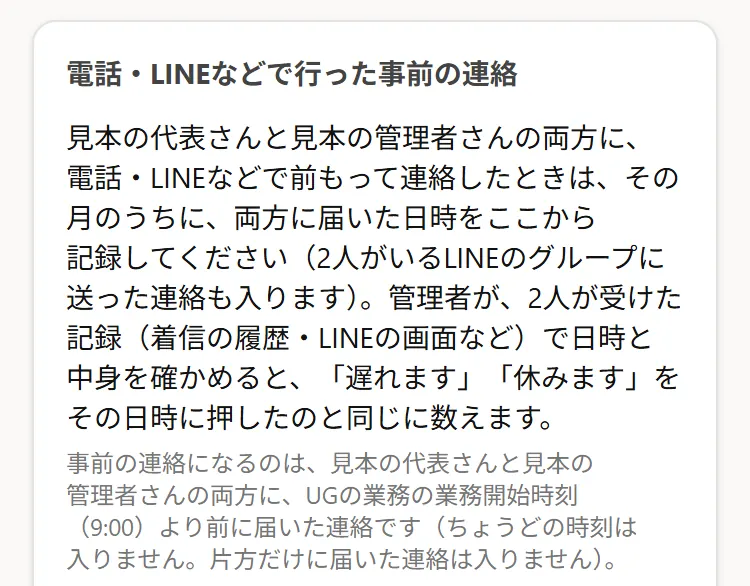
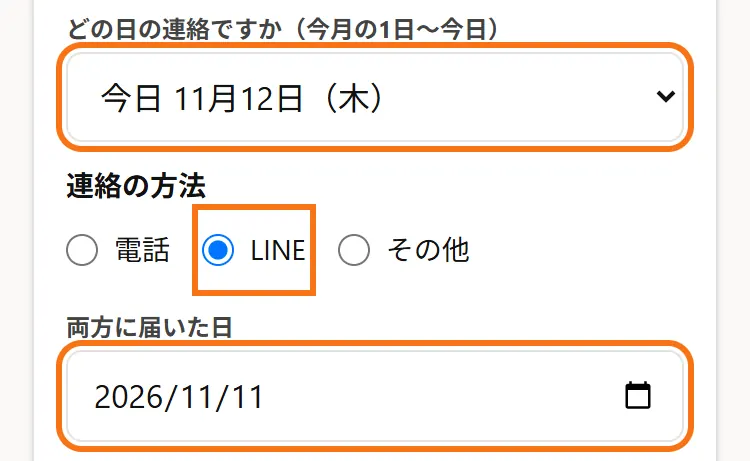
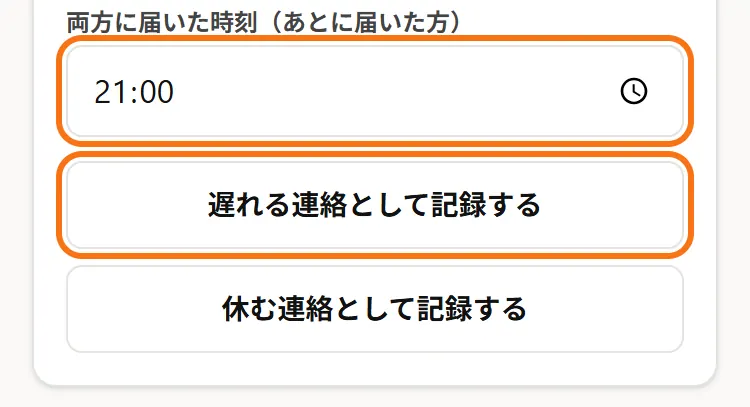
電話やLINEで連絡したときは、「電話・LINEなどで行った事前の連絡」に「どの日の連絡ですか(今月の1日〜今日)」「連絡の方法」「両方に届いた日」「両方に届いた時刻(あとに届いた方)」を入れて、「遅れる連絡として記録する」か「休む連絡として記録する」を押します。管理者が確かめると、事前の連絡として数えます。
- その日の業務開始時刻より前に押します(業務開始時刻を決めていない人は、前の日まで)。30日先の日まで連絡できます。
- 電話やLINEの連絡は、会社の代表者とこのシステムの管理者の両方に、期限より前に届いたものだけを数えます(片方だけに届いた連絡は入りません)。
- 前もって連絡した日は、業務品質達成報酬の減点が5点になります(業務開始時刻より後に着手したときは20点、合意した稼働日に業務を行わなかったときは30点のところ)。
- 業務開始時刻を決めていない人は「休みます」だけです。
B6押し忘れ・押し間違いを直す申請をする
- 1
下のタブ「稼働」を開きます。
- 2
「日ごとの打刻」で、その日を開きます。
- 3
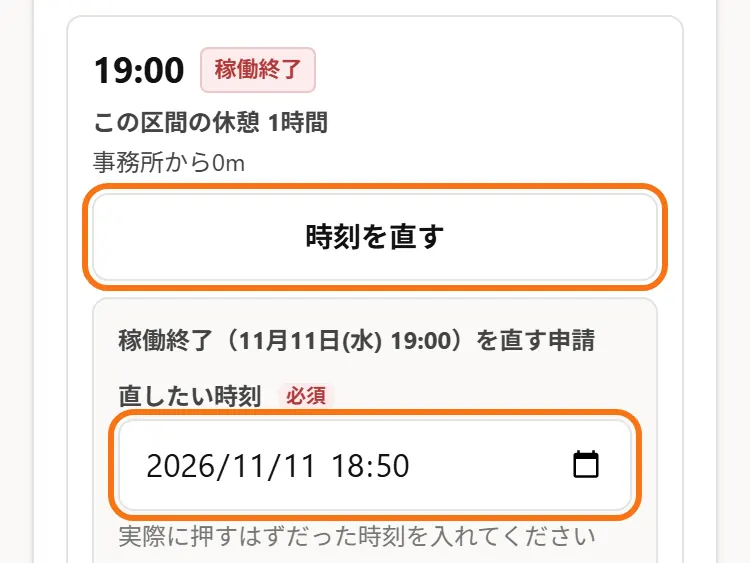
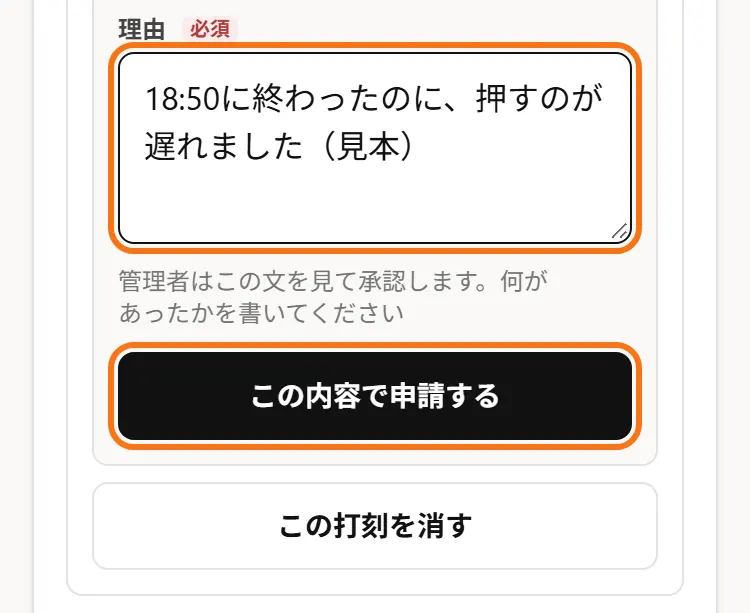
時刻が違うときは「時刻を直す」を押し、「直したい時刻」と「理由」を入れて「この内容で申請する」を押します。
- 4
打刻を消したいときは「この打刻を消す」を押し、「理由」を入れて「この内容で申請する」を押します。
- 5
管理者が申請を確かめて通すと、打刻が直ります。結果は「自分が出した申請」に出ます。却下されたときは、その理由も「自分が出した申請」に出ます(メールでは知らせません)。同じ打刻に、もう一度申請できます。
- 「稼働終了」を押し忘れると、次に打刻の画面を開いたとき「11月10日(火)の勤務が続いています」のように出て、「中抜け開始」と「稼働終了」しか出ません。先に「稼働終了」を押してその日を締め、それから「稼働」で、いま押した稼働終了の「時刻を直す」から、本当に終えた時刻を申請します。
- 「リモート終了」を押し忘れたときは、同じ知らせが出て、「中抜け開始」と「リモート終了」しか出ません(「稼働終了」は出ません)。先に「リモート終了」を押してその日を締め、それから「稼働」で、いま押したリモート終了の「時刻を直す」から、本当に終えた時刻を申請します。
- 「稼働開始」を押し忘れたときも、気づいたときに「稼働開始」を押し、その打刻の「時刻を直す」から本当の時刻を申請します(無い打刻を足す申請はありません)。
- 締めていない日が残っていると、その月の報酬の請求書は作れません(「稼働」に「締めていない勤務日があります」と出ます)。
C その都度
C1立替金を入れる
- 1
下のタブ「立替金」を開きます。
- 2
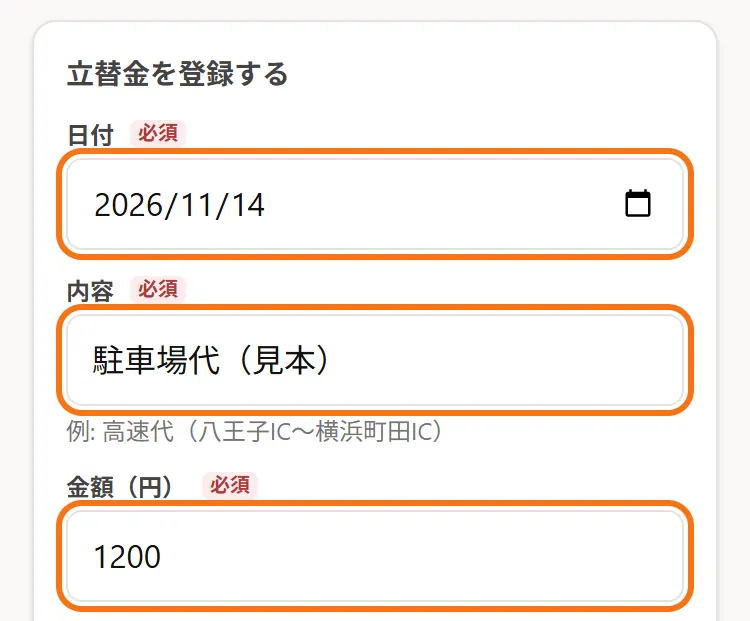
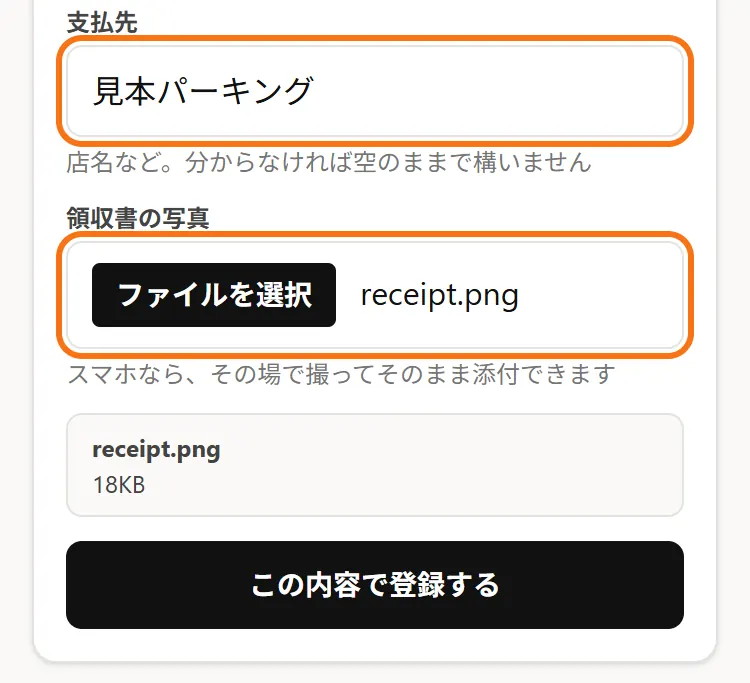
「立替金を登録する」に「日付」「内容」「金額(円)」「支払先」を入れ、「領収書の写真」を付けます。
- 3
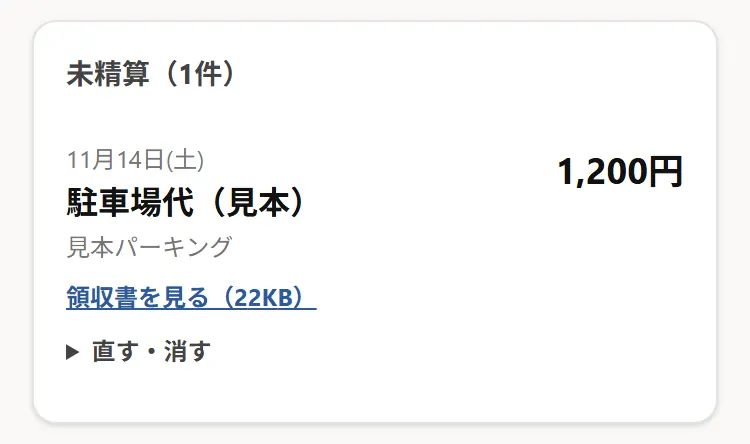
「この内容で登録する」を押します。「未精算」に並びます(直すときは「直す・消す」)。
C2毎月同じ立替金(駐車場代など)
- 1
「毎月くり返す立替金」の「+ くり返しを登録する」を押します。
- 2
「内容」「金額(円)」「支払先」「開始年月」「終了年月」を入れて「登録する」を押します。止めるときは「止める」を押します。
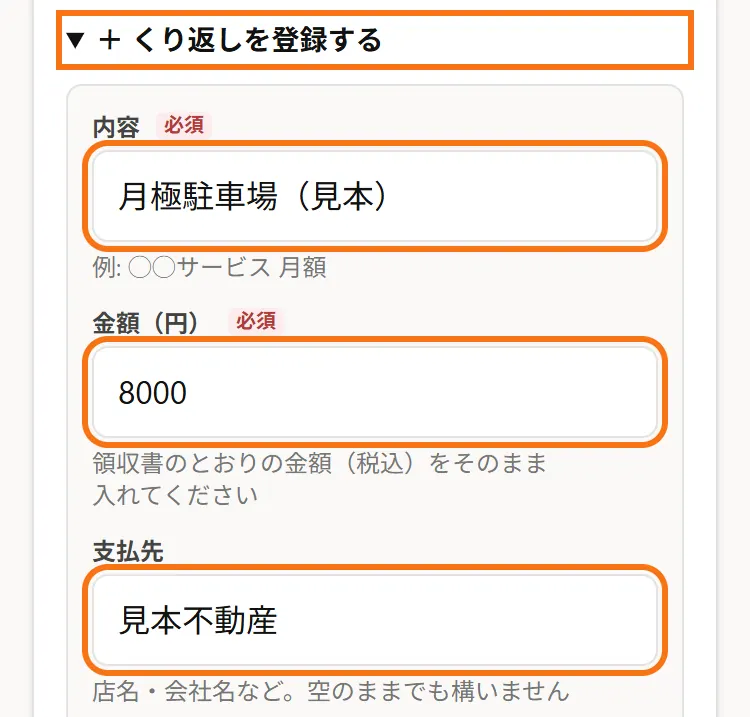
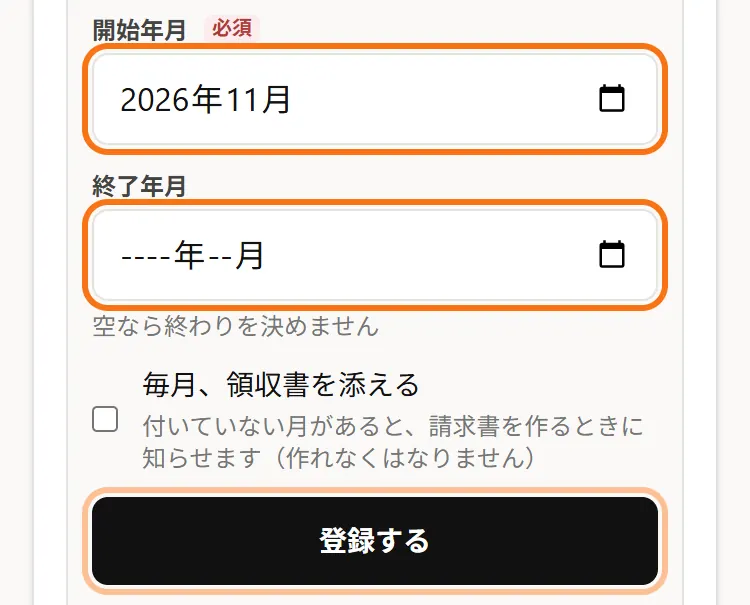
- 開始年月をさかのぼって入れ、その場で2件以上の立替金ができるときは「この内容でよろしいですか」と出ます。件数を確かめて、「◯件を作って登録する」をもう一度押します。
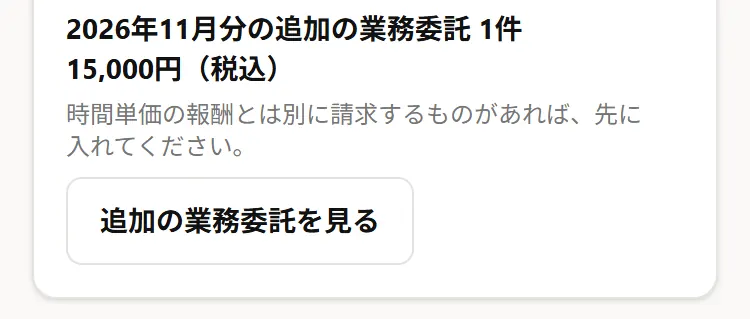
C3時間単価の報酬のほかに請求するもの(追加の業務委託)
- 1
下のタブ「請求書」の「追加の業務委託を見る」を押します。
- 2
その月だけのものは「2026年11月分に足す」のような枠で「内容」「金額(円)」を入れて「足す」を押します。
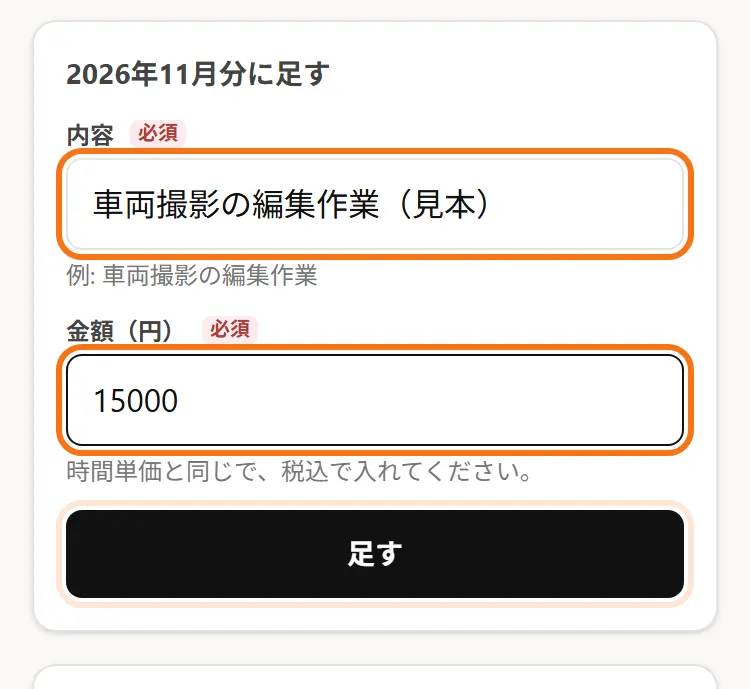
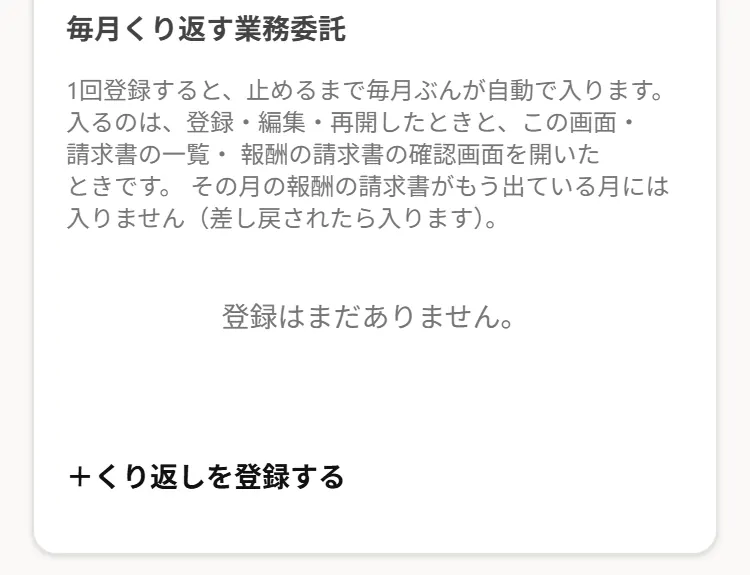
- 3
毎月のものは「毎月くり返す業務委託」の「+ くり返しを登録する」から入れて「登録する」を押します。
- 報酬の請求書をもう出した月には、その月に足す枠は出ません(請求書を出す前に入れます)。
D 月に1回(月が終わったら)
D1月の稼働時間と業務品質達成報酬を見る
- 1
下のタブ「稼働」で、その月の合計と毎日の打刻、業務品質達成報酬の見込みを見ます。
D2報酬の請求書を出す
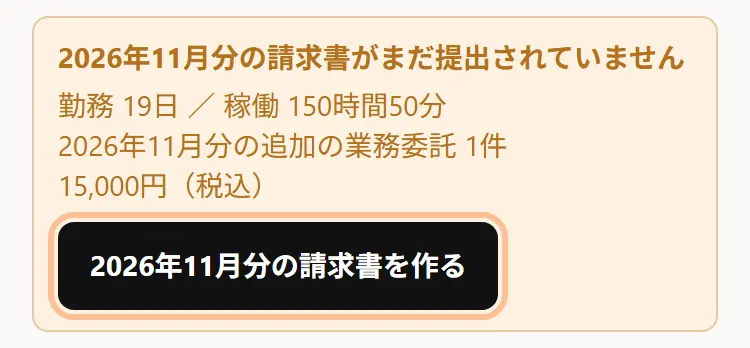
月が終わってから(次の月の1日から)出します。報酬の請求書は1か月に1枚で、月の途中に出すと、そこまでの分しか請求できません。出すまで、打刻の画面に知らせが出ます(打刻はいつもどおりできます)。
- 1
打刻の画面の「2026年11月分の請求書を作る」を押します(下のタブ「請求書」からも作れます)。
- 2
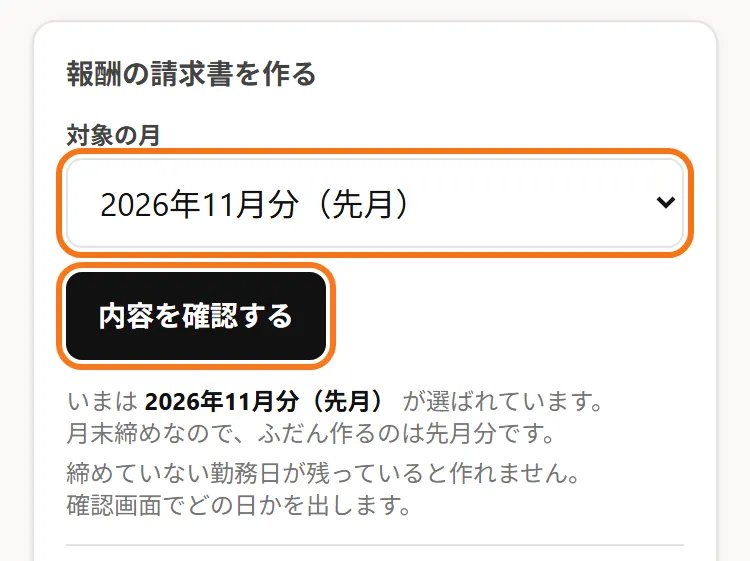
「請求書」の画面では「報酬の請求書を作る」の「対象の月」で先月を選び、「内容を確認する」を押します。
- 3
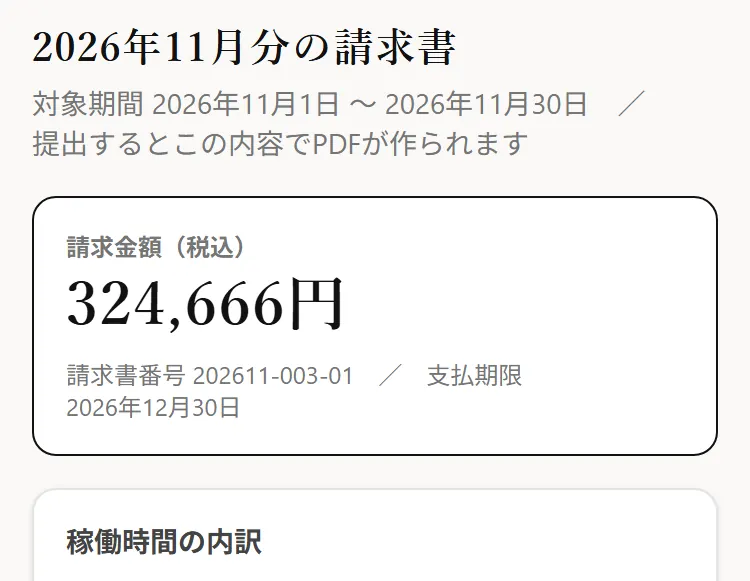
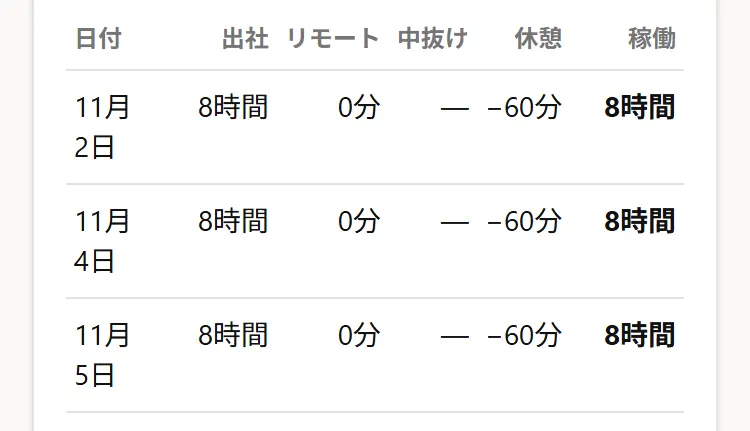
「稼働時間の内訳」「金額」を見ます。
- 4
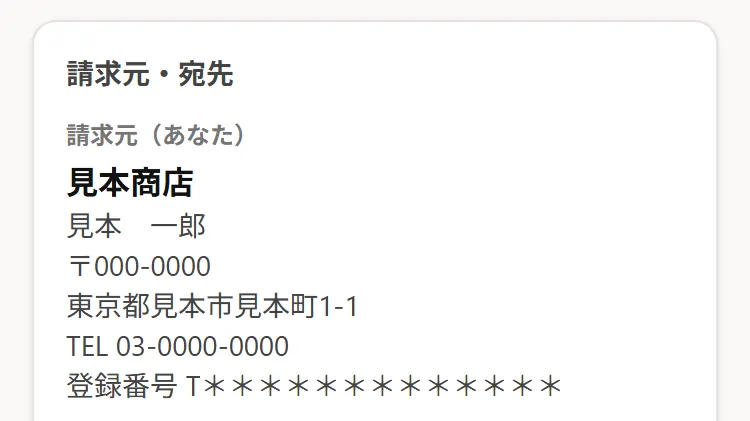
「請求元・宛先」を見ます。請求元が違うときは「自分の情報」で直してから作り直します。
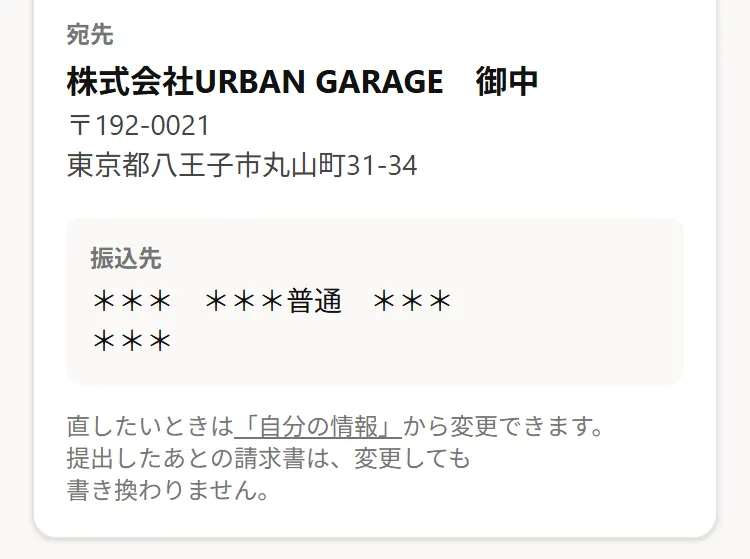
- 5
「提出」の「備考(任意・200文字まで)」を入れて、「この内容で提出する」を押します。
D3立替金の請求書を出す(締め日なし・何回でも)
- 1
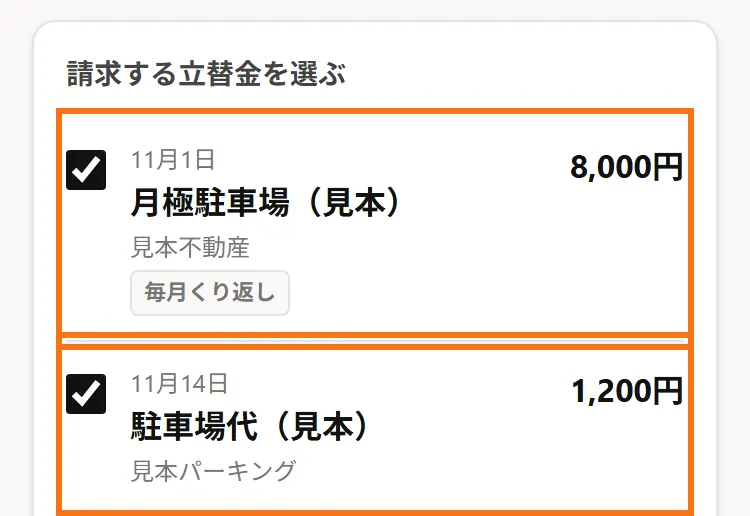
下のタブ「請求書」の「立替金の請求書を作る」の「内容を確認する」を押します(「立替金」の画面の「この立替金で請求書を作る」からも)。
- 2
「請求する立替金を選ぶ」で印を付けて「選んだ内容で計算する」を押します。
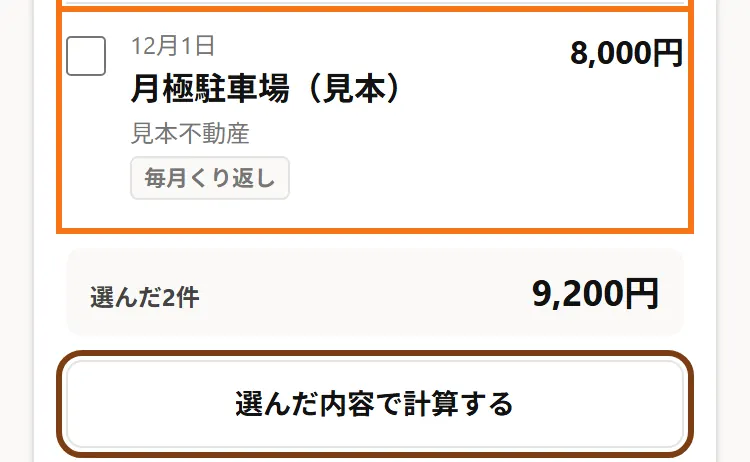
- 3
「この内容で提出する」を押します。
D4出した請求書を見る
- 1
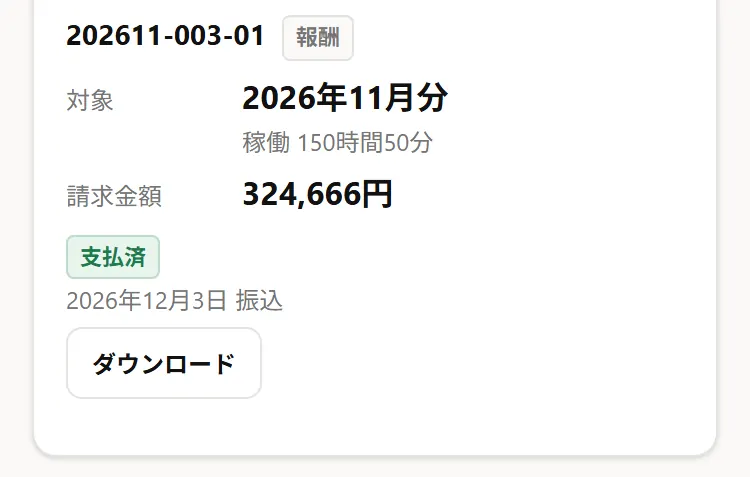
下のタブ「請求書」の「出した請求書」に並びます。状態は「提出済」「支払済」「差し戻し」のどれかです。
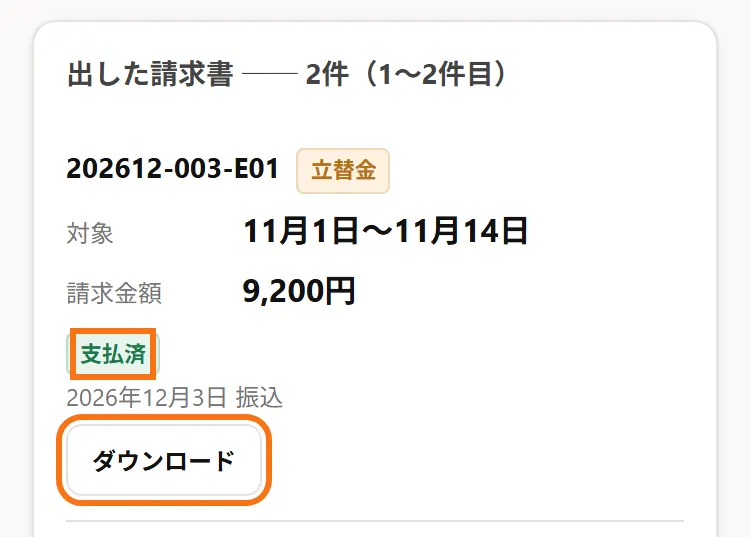
- 2
「ダウンロード」で PDF を保存できます。
D5差し戻されたとき
- 1
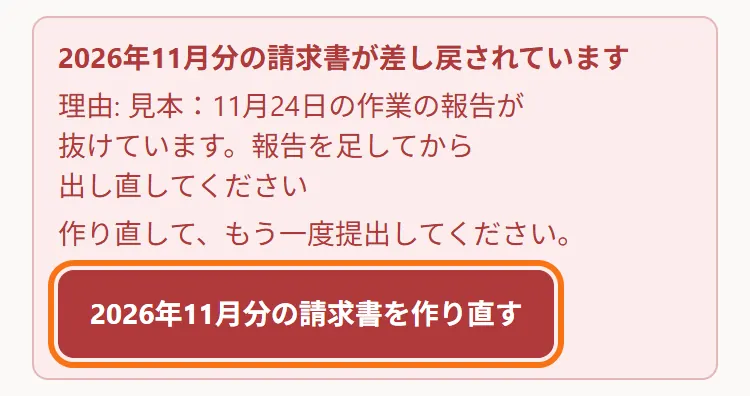
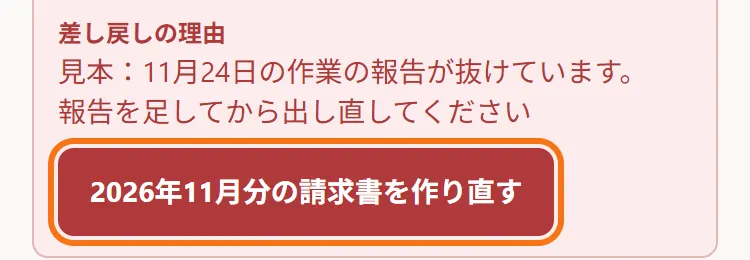
打刻の画面と「請求書」に、差し戻された理由が出ます。
- 2
理由のとおりに直して、差し戻しの知らせの「2026年11月分の請求書を作り直す」(立替金なら「立替金の請求書を作り直す」)から作り直して提出します。打刻を直すときは、「稼働」の画面の「時刻を直す」か「この打刻を消す」の申請を出します。
E はじめに1回(必要な人だけ)
E1開業とインボイスの書類を作る
- 1
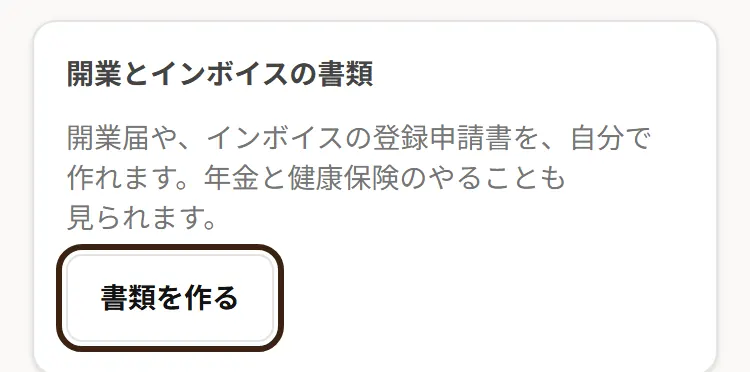
「自分の情報」の「開業とインボイスの書類」の枠の「書類を作る」を押します。
- 2
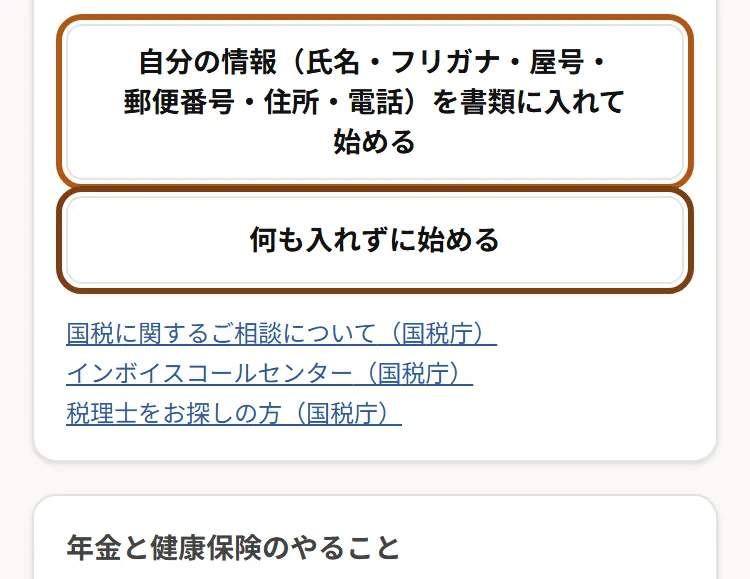
「自分の情報(氏名・フリガナ・屋号・郵便番号・住所・電話)を書類に入れて始める」か「何も入れずに始める」を押します。
- 3
質問に答えて「紙を作る(PDF)」を押します。
- 4
書類を出したら、「開業とインボイスの書類」の画面に戻り、「出しました」の記録の枠に、出した日を記録します。
- 5
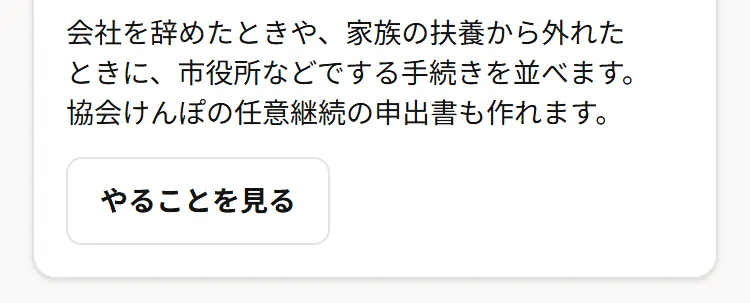
年金と健康保険は、「年金と健康保険のやること」の「やることを見る」を開きます。
F 困ったとき
F1こんなときは
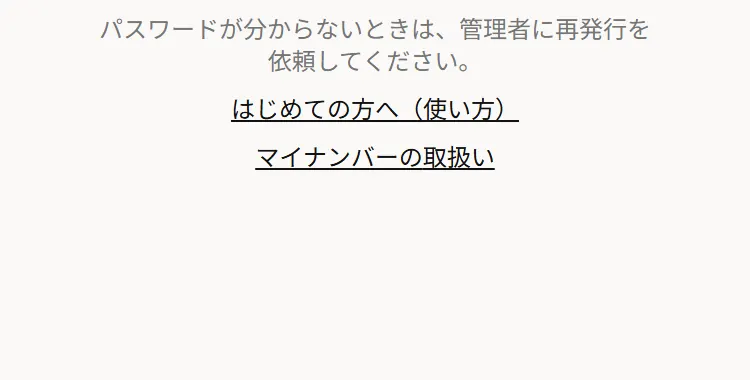
- パスワードを忘れた・スマホをなくした:すぐ管理者に、仮パスワードの再発行を頼んでください。なくしたスマホのログインは、再発行するまで切れないことがあります。再発行すると、前のスマホのログインは全部切れます。
- 「時間が経ったため、もう一度ログインしてください。」と出た:最後にさわってから24時間あいたためです。もう一度ログインしてください。
- パスワードを変えたい:下のタブ「自分の情報」の「パスワードを変更する」から変えられます。変えると、ほかのスマホやパソコンのログインは切れます。
- 時間単価・業務開始時刻を変えたい:管理者に相談してください(契約の変更になります)。
- 振込先が変わった:「自分の情報」の「振込先」を直して「保存する」を押します。