UG勤怠 使い方(バイトの方)
2026年11月7日版
写真の名前・日付・金額は見本です。
できること
- スマホで「出勤」「中抜け開始」「中抜け終了」「退勤」を押す。「退勤」のときに、その日の休憩の合計を選ぶ
- 「勤怠」で、月の勤務時間と毎日の打刻を見る。押し間違えたら、直す・消す申請を管理者に出す
- 「書類」で、入社の手続き(働く条件の書類への同意・口座振込の同意など)をする
- 毎月、給与明細を受け取る(画面で受け取るか、紙で受け取るかは自分で選ぶ)
- 36協定と、ハラスメントの防止に関する方針を、いつでも見る
- 年に1回、扶養控除等申告書の出し先を選ぶ(UGに出すときは、画面で出せる)。マイナンバーを入れる
- 「自分の情報」で、振込先とパスワードを変える
このシステムに無いもの
- 請求書・立替金・リモートはありません(雇われて働く人の画面です)。
- 時給・通勤手当は、管理者が入れます。
- 遅れる日・休む日の連絡を入れる画面はありません。管理者に直接伝えてください。
画面のいちばん下のタブ
- 打刻
- 勤怠
- 書類
- 自分の情報
ログインすると、画面のいちばん上に「UG勤怠」と出ます。
A はじめて使う日
A1ログインする
- 1
管理者から、メールアドレスと仮パスワードを受け取ります(メールでは届きません)。
- 2
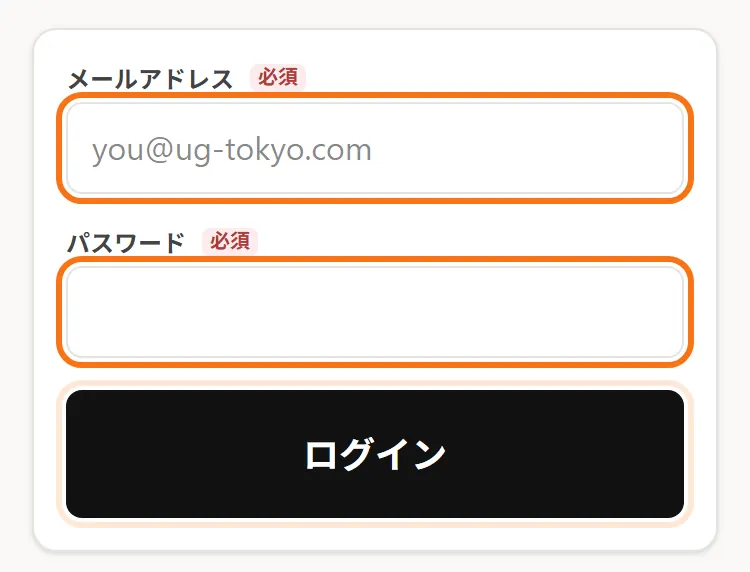
スマホで https://kintai.ug-tokyo.com を開きます。「UG稼働管理」と出るのがログインの画面です。
- 3
「メールアドレス」と「パスワード」(はじめは仮パスワード)を入れて、「ログイン」を押します。
- 一度ログインすれば、次からはそのまま入れます。最後にさわってから24時間あくと、もう一度ログインが要ります。
A2パスワードを変える
- 1
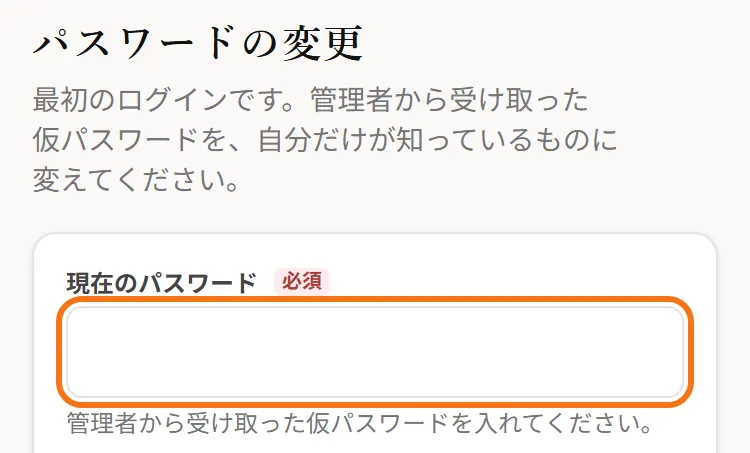
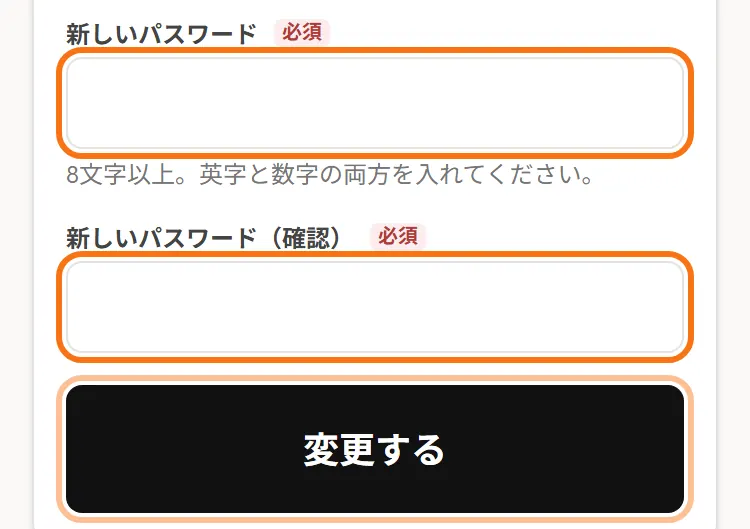
はじめてログインすると「パスワードの変更」の画面が出ます。変えるまで、ほかの画面へは進めません。
- 2
「現在のパスワード」に、受け取った仮パスワードを入れます。
- 3
「新しいパスワード」に、自分だけが知っているパスワードを入れます。8文字以上で、英字と数字の両方を入れてください。
- 4
「新しいパスワード(確認)」に同じものをもう一度入れて、「変更する」を押します。
- 5
打刻の画面が出たら終わりです。画面のいちばん上に「UG勤怠」と出ます。
A3入社の手続きをする
会社が入社の書類を出すと、打刻の画面に知らせが出ます。上から順に進めます。
- 1
打刻の画面の「入社の手続きが残っています(あと◯つ)」の「入社の手続きを開く」を押します。
- 2
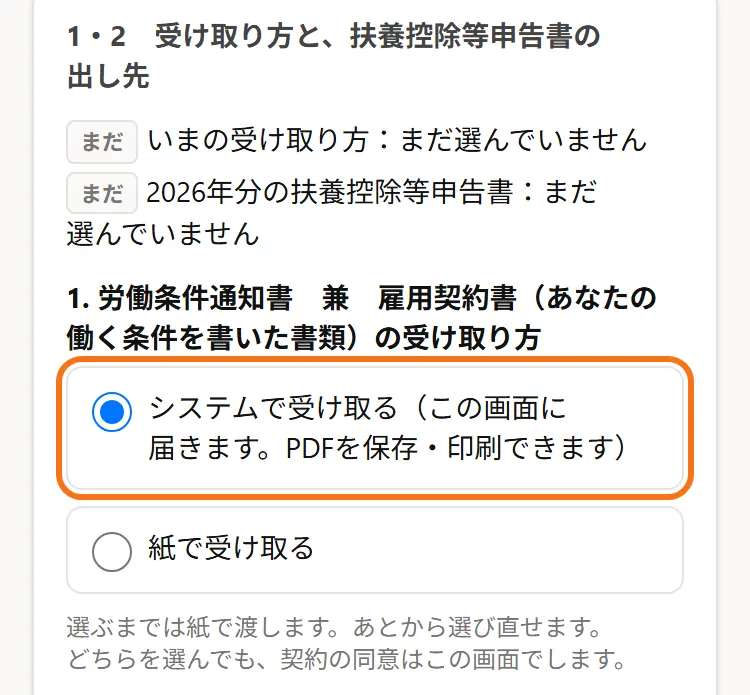
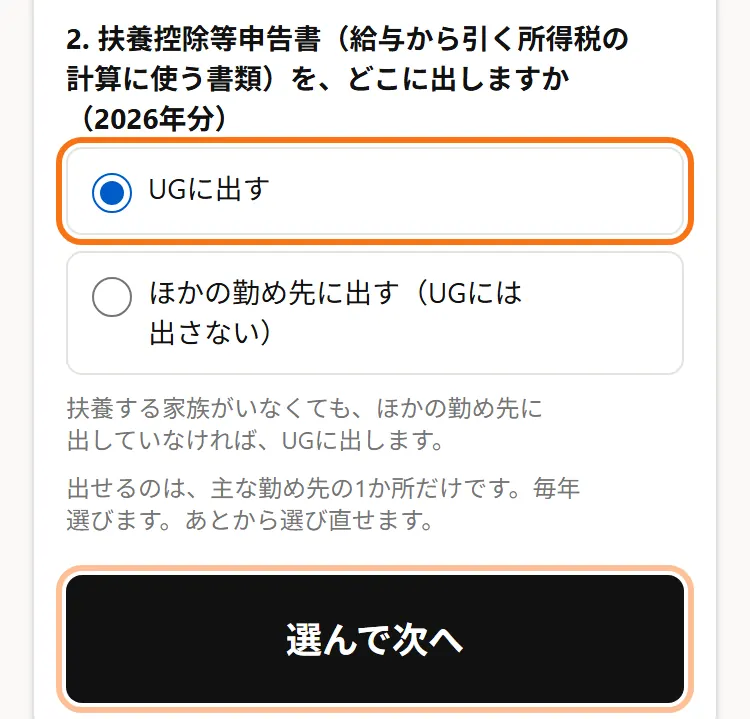
「1・2 受け取り方と、扶養控除等申告書の出し先」で、働く条件の書類の受け取り方(「システムで受け取る」か「紙で受け取る」)と、扶養控除等申告書の出し先(「UGに出す」か「ほかの勤め先に出す(UGには出さない)」)を選び、「選んで次へ」を押します。ほかの勤め先に扶養控除等申告書を出していなければ「UGに出す」を選びます(扶養する家族がいなくても同じです)。「ほかの勤め先に出す(UGには出さない)」を選ぶと、UGの給与から引く税金が高めになり、年末の税金の精算もUGではしません。
- 3
「ハラスメントの防止に関する方針」が出ます。読んだら「次へ」を押します。
- 4
「労働条件通知書 兼 雇用契約書」が出ます。働く条件を読み、「PDFをダウンロード」で保存しておきます。
- 5
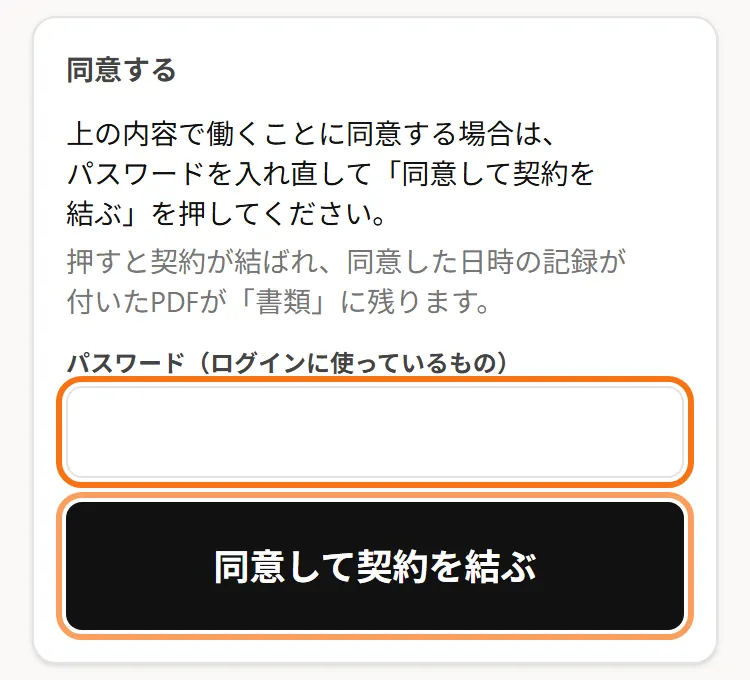
いちばん下の「同意する」の枠で「パスワード(ログインに使っているもの)」を入れ、「同意して契約を結ぶ」を押します。紙で受け取る人も、同意はこの画面でします。
- 6
下のタブ「自分の情報」の「振込先」に、給与を受け取る口座を入れて「保存する」を押します。
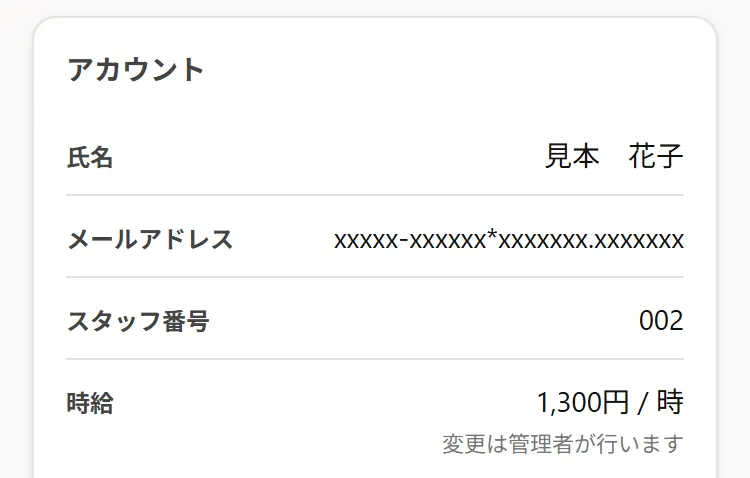
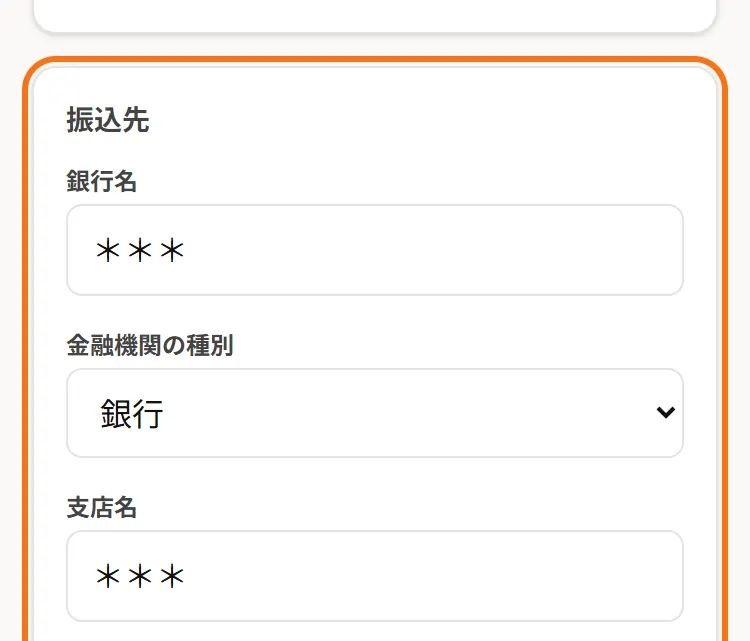
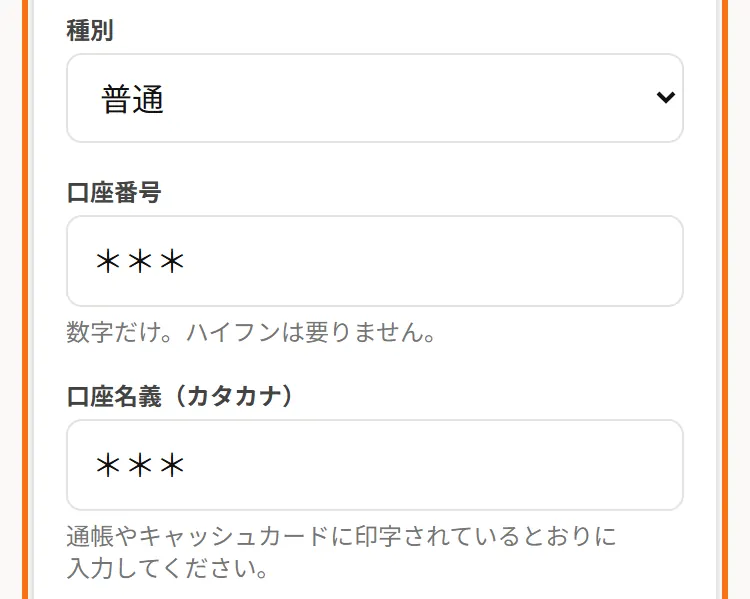
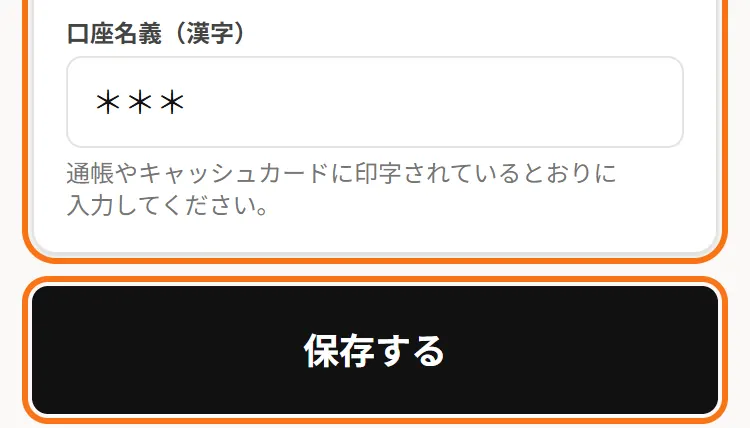
- 7
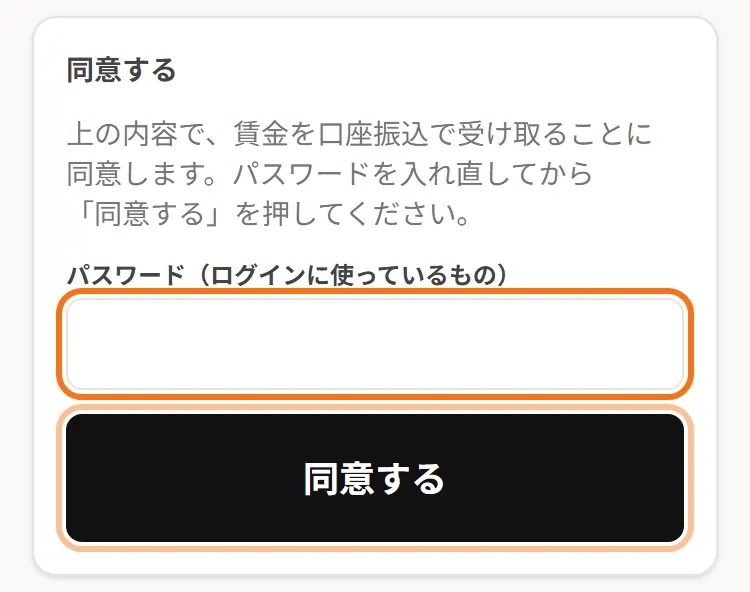
「書類」の「入社の手続きを開く」から「5 口座振込の同意」の「口座振込の同意を開く」を押し、「パスワード(ログインに使っているもの)」を入れて「同意する」を押します。
- 8
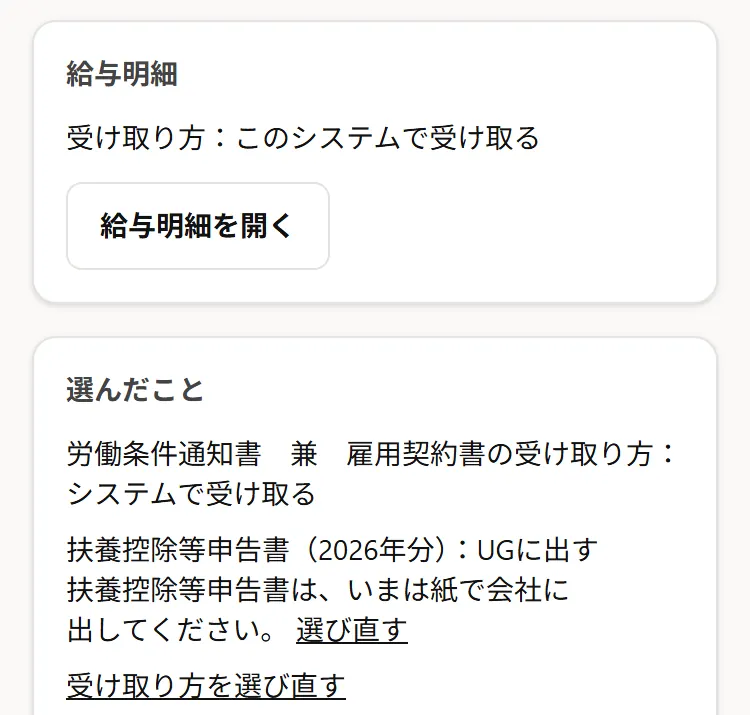
「6 扶養控除等申告書」は、その枠に出る案内のとおりにします。「UGに出す」を選んだ人には「扶養控除等申告書は、いまは紙で会社に出してください。」と出るので、紙の申告書を会社に出します。
- 書類の名前が「労働条件通知書」だけのときは、読んで「受け取りました」を押します(同意の欄はありません)。
- 振込先を入れる前に口座振込の同意を開くと「同意の前に、自分の情報を入れてください」と出ます。「自分の情報を開く」から入れてください。
- 入社の手続きは、あとから下のタブ「書類」の「入社の手続き」からも開けます。
B 毎日
B1出勤する
- 1
下のタブ「打刻」を開きます。
- 2
「出勤」を押します。押したときの場所が1回だけ記録されます。場所が取れなくても打刻はできます。
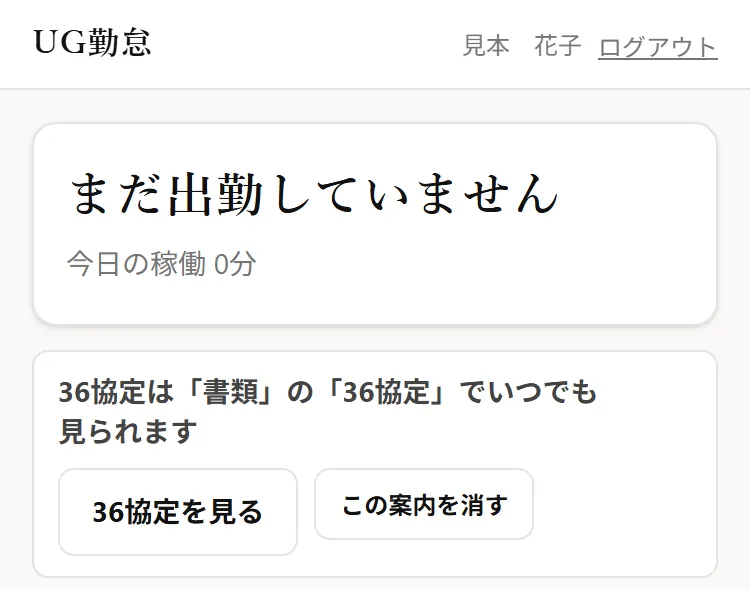

- はじめて押すとき、スマホが位置情報を使ってよいかを聞いてきます。許可してください(聞き方の字はスマホによって違います)。
- 打刻の位置は、打刻した場所を管理者が確かめるために使います(打刻のボタンの下にも出ています)。
B2中抜けする
- 1
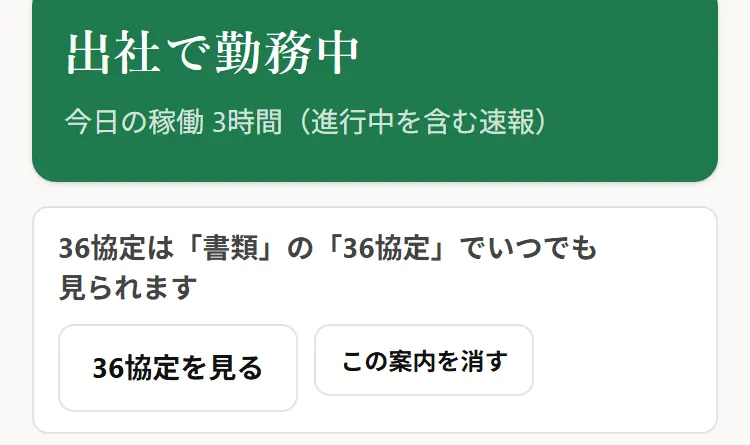
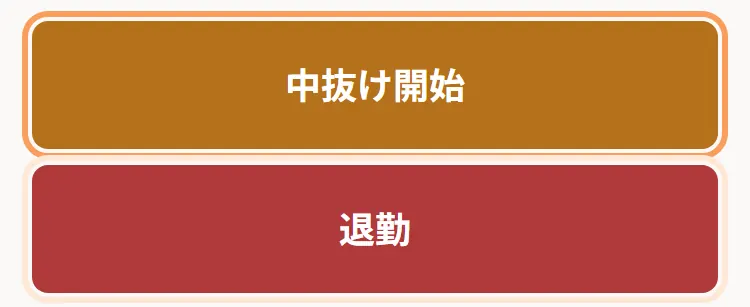
出勤のあとは「中抜け開始」と「退勤」が出ています。
- 2
抜けるときは「中抜け開始」、戻ったら「中抜け終了」を押します。
B3退勤する
- 1
「退勤」を押します。
- 2
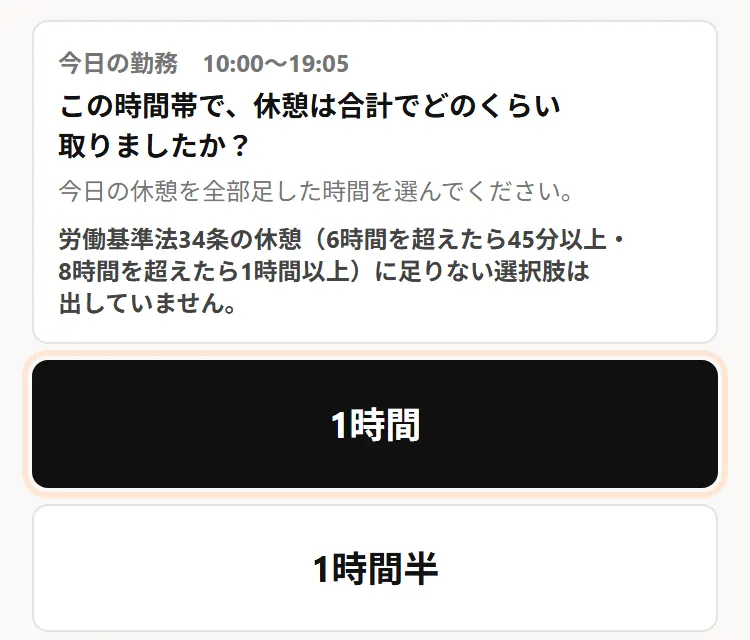
今日の勤務の時間帯が出て、今日の休憩の合計を聞かれます。並ぶのは「休憩なし」「30分」「1時間」「1時間半」「2時間」のうち、法律で決まった休憩に足りるものだけです。
- 3
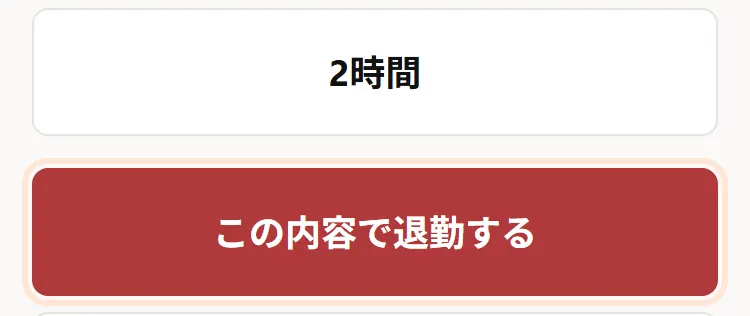
休憩の合計を選んで「この内容で退勤する」を押します。やめるときは「やめる」を押します。
- 4
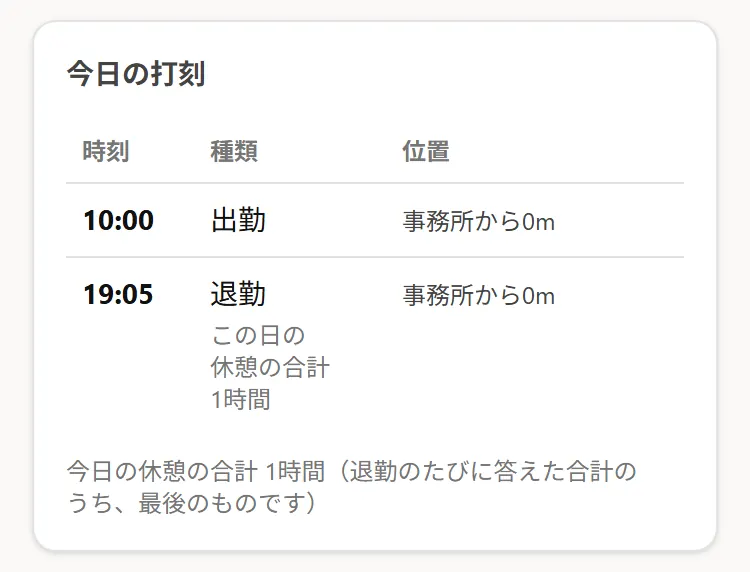
「今日の打刻」に、押した時刻と場所が出ます。
- 打刻の画面に「◯時◯分までに退勤してください(…)。」と出たら、その時刻までに「退勤」を押します。「◯時◯分を過ぎました。すぐに退勤してください(…)。」と出たら、すぐに「退勤」を押します。かっこの中に「届け出た36協定が無いので、1日8時間を超えて働けません」と出る日は、1日8時間より長く働けません。
- 中抜け開始から中抜け終了までの時間と、退勤してからまた出勤するまでのあいだは、休憩の合計に入れません(休憩として別に数えています)。
- 休憩を45分だけ取る日は、休憩の始めに「中抜け開始」、45分たってから「中抜け終了」を押し、退勤のときは「休憩なし」を選びます(中抜けが1秒でも短いと、休憩が足りない扱いになります)。
- 本当の休憩が選択肢に無い日は、出ている中から選び、下のタブ「勤怠」のその日の「申し送り」(その日について管理者に伝えるメモ。打刻の記録は変わりません)に本当の休憩を書いて「申し送りを保存」を押します。管理者が直します。書かないと、選んだ休憩のまま記録されます(本当より長い休憩を選んだ日は、働いた時間がその分短くなります)。
- 退勤のあとにまた働くときは、もう一度「出勤」を押します。2回目の「退勤」では、前に答えた合計を見ながら、今日の休憩の合計を選び直します。
B4押し忘れ・押し間違いを直してもらう
- 1
下のタブ「勤怠」を開きます。
- 2
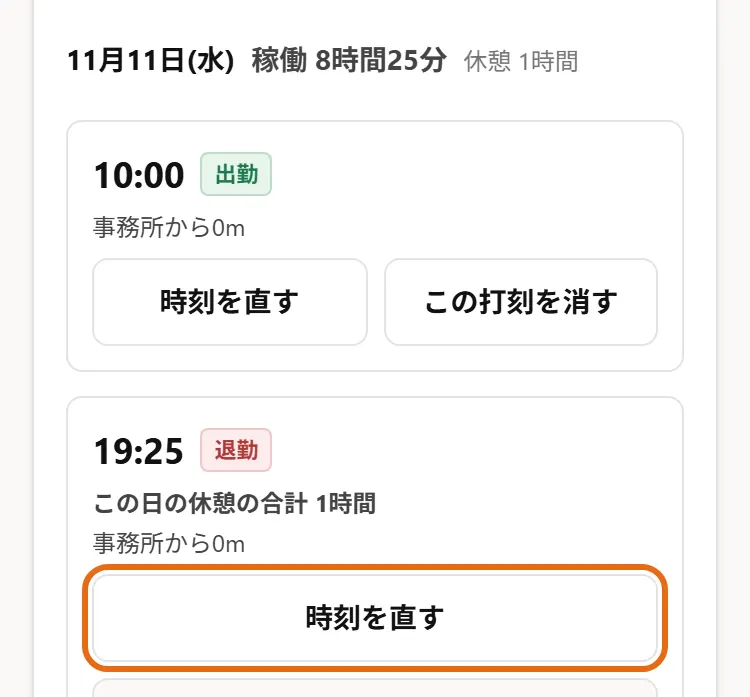
「日ごとの打刻」で、その日を開きます。
- 3
時刻が違うときは「時刻を直す」を押し、「直したい時刻」と「理由」を入れて「この内容で申請する」を押します。
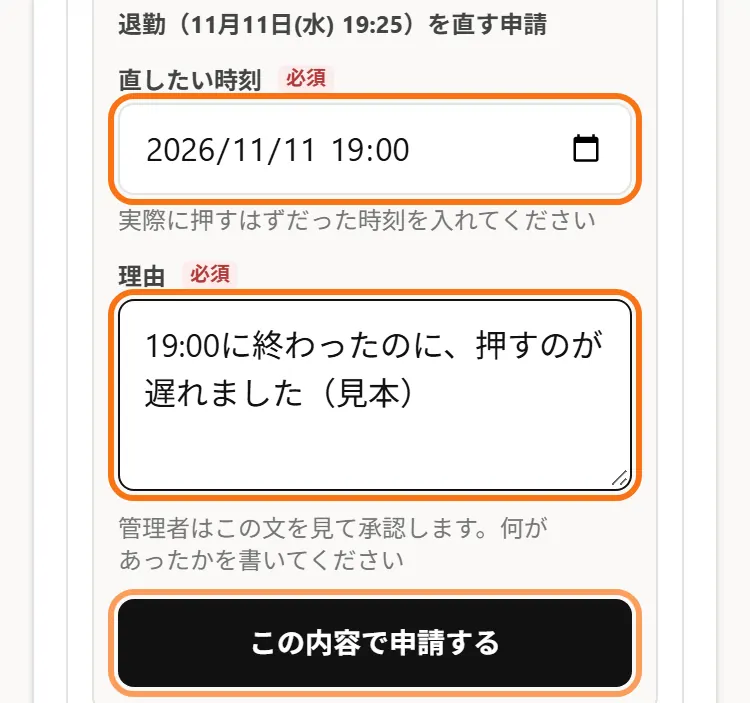
- 4
打刻を消したいときは「この打刻を消す」を押し、「理由」を入れて「この内容で申請する」を押します。
- 5
管理者が承認すると、その場で直ります。結果は「自分が出した申請」に出ます。却下されたときは、その理由も「自分が出した申請」に出ます(メールでは知らせません)。同じ打刻に、もう一度申請できます。
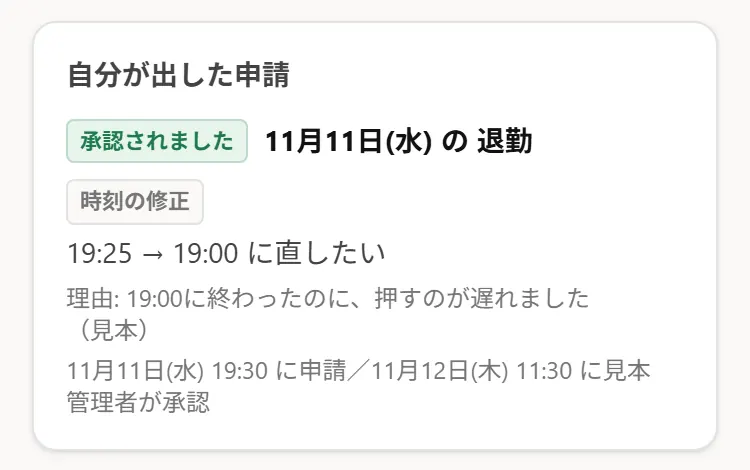
- 「退勤」を押し忘れると、次に打刻の画面を開いたとき「11月10日(火)の勤務が続いています」のように出て、「中抜け開始」と「退勤」しか出ません。先に「退勤」を押してその日を締め、それから「勤怠」で、いま押した退勤の「時刻を直す」から、本当に帰った時刻を申請します(「勤怠」に「締めていない勤務日があります」と出ているときも同じです)。
- 「出勤」を押し忘れたときも、気づいたときに「出勤」を押し、その打刻の「時刻を直す」から本当の時刻を申請します(無い打刻を足す申請はありません)。
C 月に1回
C1給与明細の受け取り方を選ぶ(はじめに1回)
- 1
下のタブ「書類」の「給与明細」の枠で「給与明細の受け取り方を選ぶ」を押します。
- 2
「受け取り方」で「このシステムで受け取る」か「紙で受け取る」を選び、「選ぶ」を押します。あとから「選び直す」で変えられます。
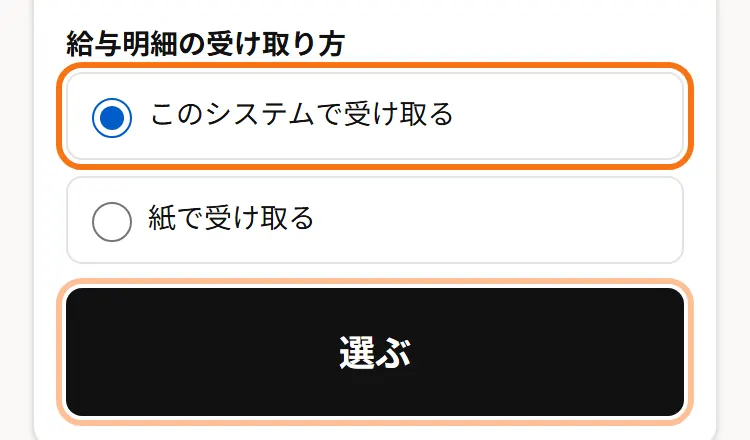
- 選ぶまでは紙で渡します。
C2給与明細を受け取る
- 1
会社が給与明細を確定すると、打刻の画面に「給与明細が届いています(まだ開いていません・◯通)」と出ます。「給与明細を開く」を押します。
- 2
「届いた給与明細」の「開く」で見ます。「PDFをダウンロード」で保存できます。
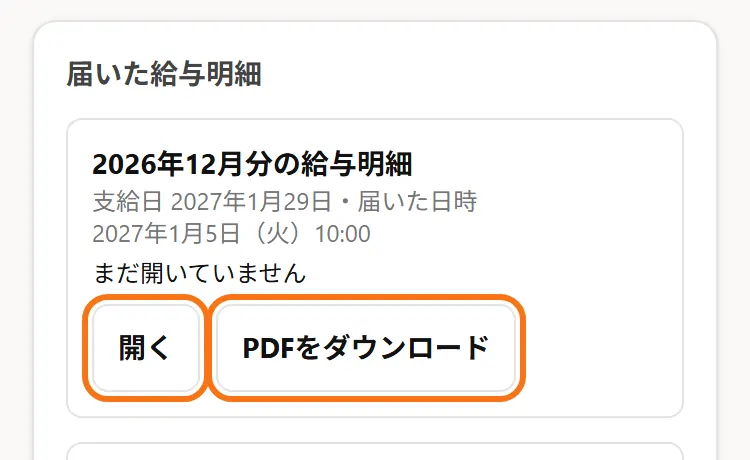
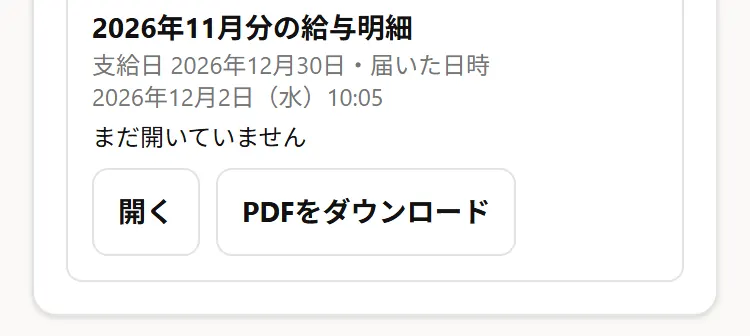
- 「紙で受け取る」を選んだ人と、まだ選んでいない人には、会社が紙で渡します(画面には届きません)。
C3月の勤務時間を見る
- 1
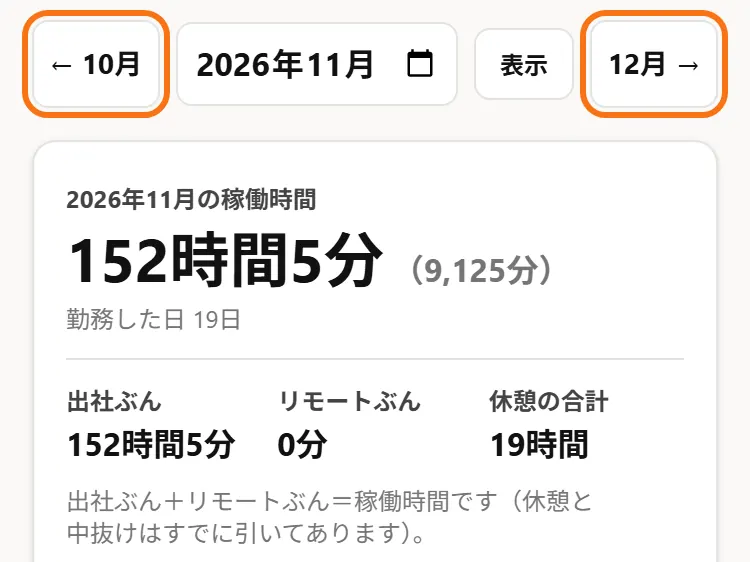
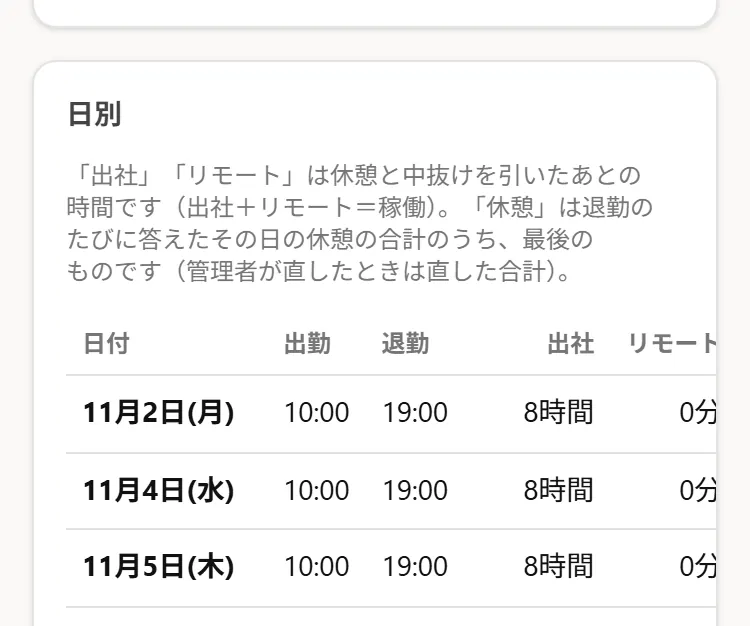
下のタブ「勤怠」を開きます。その月の合計と「日別」の時間が出ます。
- 2
前の月・次の月は、上の矢印(← と →)で変えます。
D 書類(ときどき)
D1「書類」の画面を見る
- 1
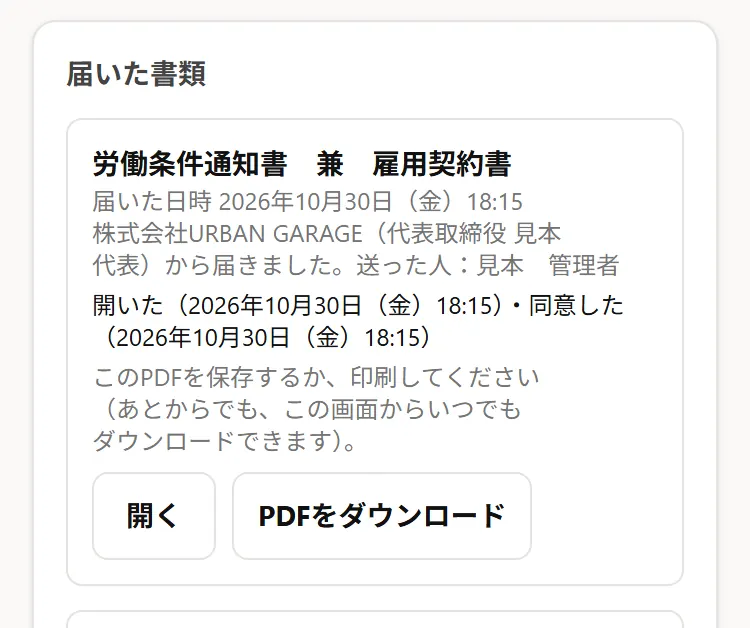
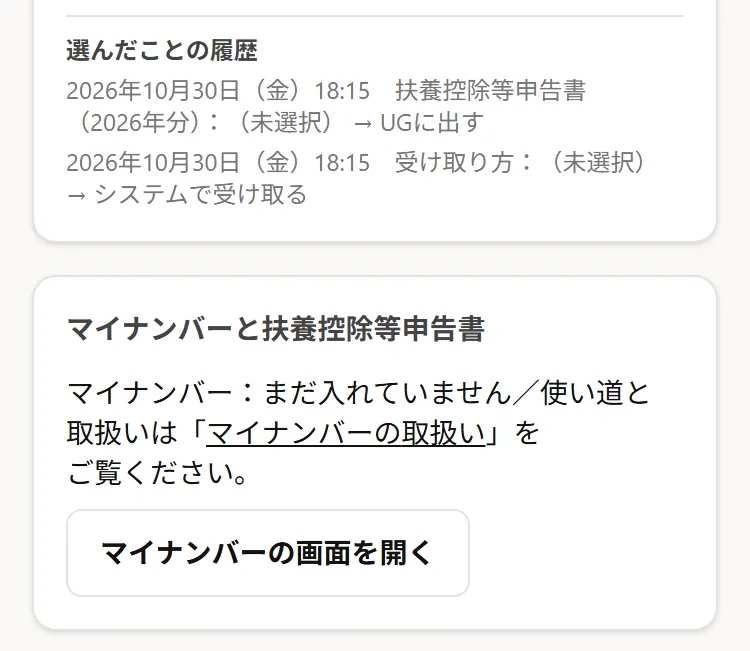
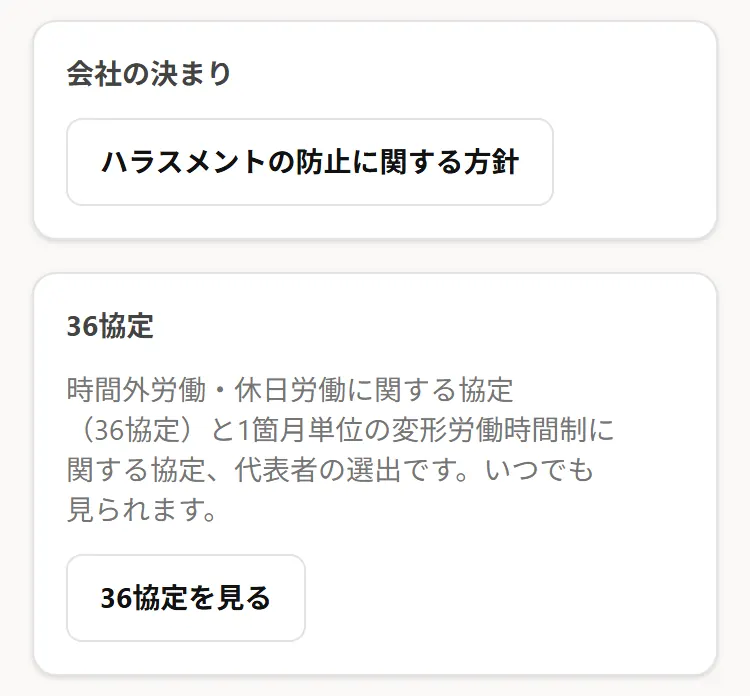
下のタブ「書類」には、「届いた書類」「給与明細」「選んだこと」「マイナンバーと扶養控除等申告書」「会社の決まり」「36協定」の枠が並びます。入社の手続きが残っているあいだは「入社の手続き」の枠も出ます。
- 2
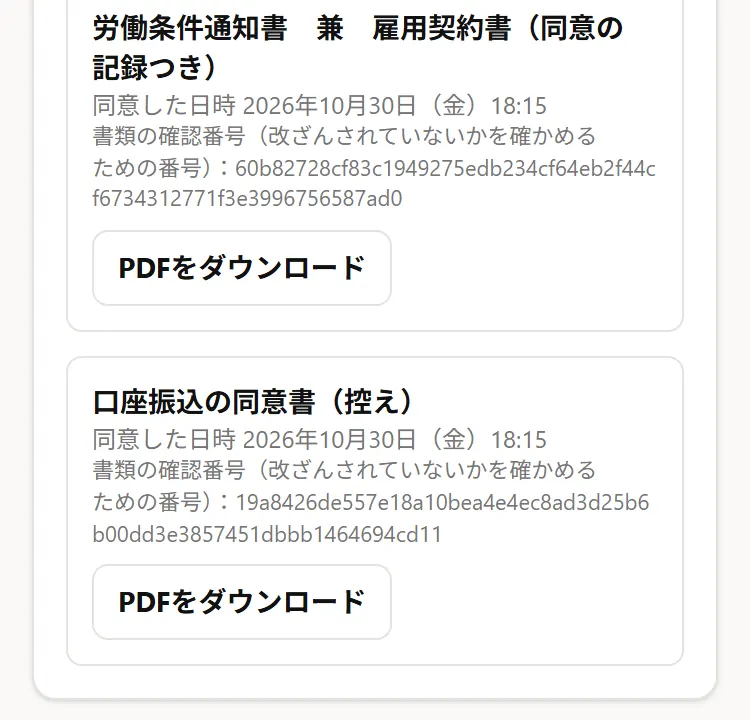
同意した「労働条件通知書 兼 雇用契約書(同意の記録つき)」と「口座振込の同意書(控え)」は、「届いた書類」の「PDFをダウンロード」でいつでも保存できます。
- 源泉徴収票は、会社から紙で渡します(1年分を、次の年の1月末ごろまでに。年の途中で辞めたときは、辞めた日から1か月以内に)。
D236協定を見る
- 1
下のタブ「書類」の「36協定を見る」を押します。
- 2
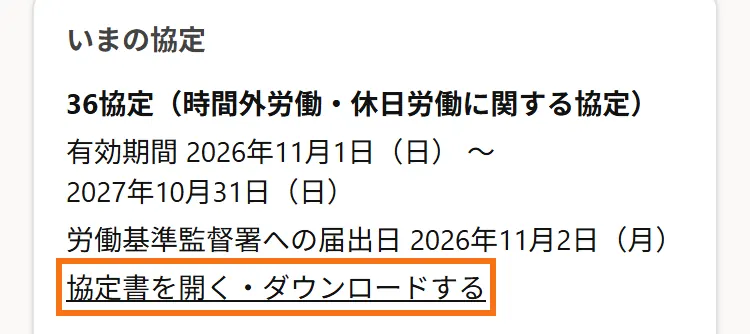
「いまの協定」の「協定書を開く・ダウンロードする」で協定書を見ます。
D336協定の代表者を選ぶ(回覧が出たとき)
- 1
打刻の画面に「協定(36協定・変形労働時間制)の代表者を選ぶ回覧が出ています(期限 ◯月◯日)」か「36協定の代表者を選ぶ回覧が出ています(期限 ◯月◯日)」という知らせが出たら、「回覧を見る」を押します。
- 2
代表になってよい人は、「代表者の選出」の「候補に名乗り出る」を押します。
- 3
候補の人ごとに「支持する」か「支持しない」を選び、「パスワード(ログインに使っているもの)」を入れて「答えを送る」を押します。
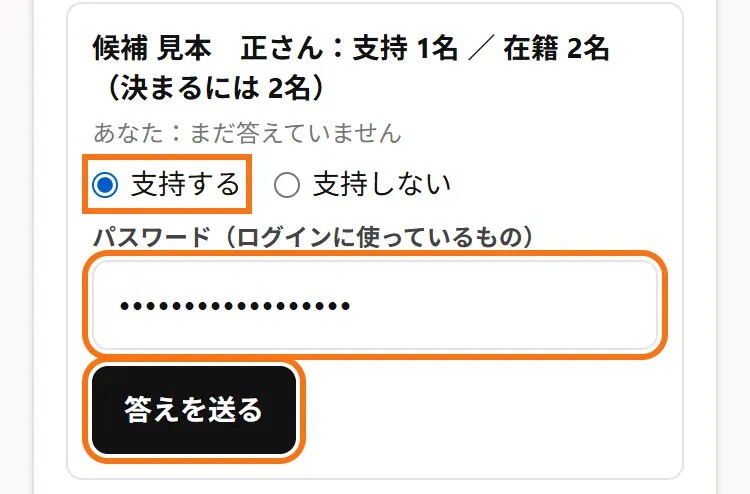
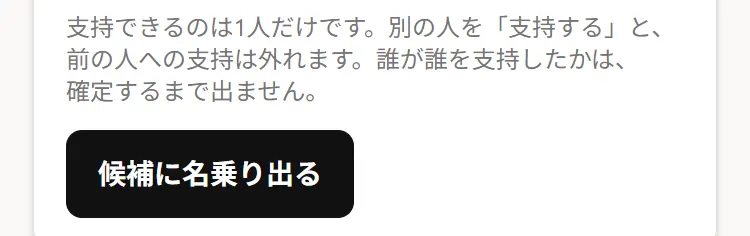
- 支持できるのは1人だけです。別の人を「支持する」と、前の人への支持は外れます。期限の日の終わりまで答え直せます(その前に会社が結果を確定したら、そこで終わりです)。
D4扶養控除等申告書を出す(毎年12月)
- 1
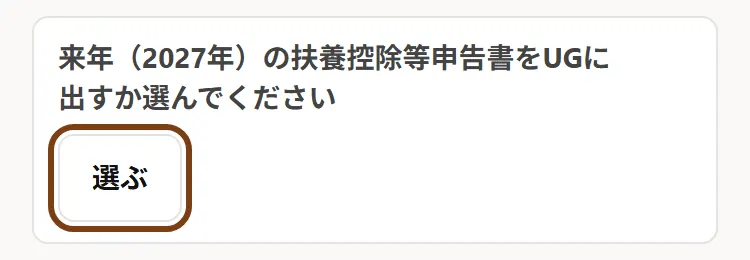
12月になると、打刻の画面に「来年(2027年)の扶養控除等申告書をUGに出すか選んでください」と出ます。「選ぶ」を押して、出し先を選びます。
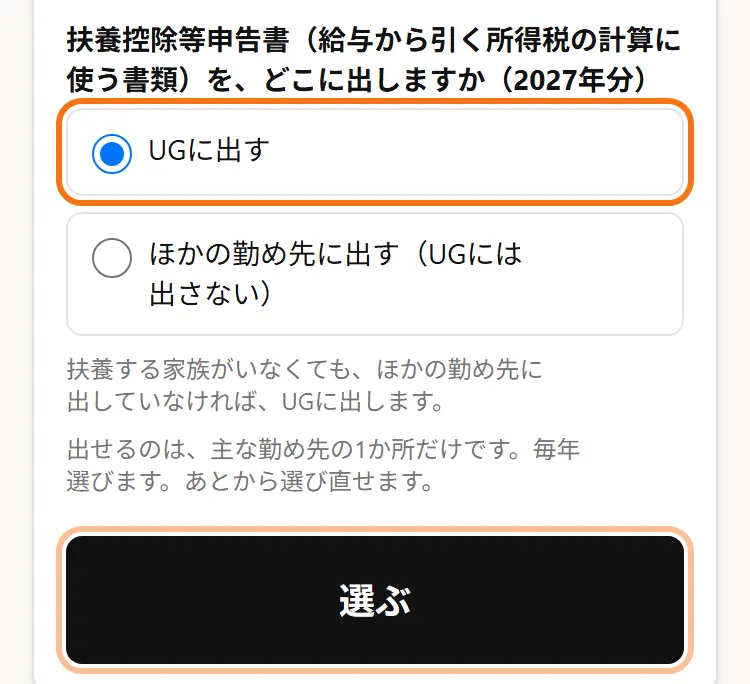
- 2
「UGに出す」を選んだら、「書類」の「選んだこと」の「申告書を画面で出す」を押します。
- 3
「先に決めてください」の2つに答え、「書く人の数」で申告書に書く家族の人数を選んでから、「この内容で欄を出す」を押します(あとで人数を変えると、下に入れた内容は消えます)。
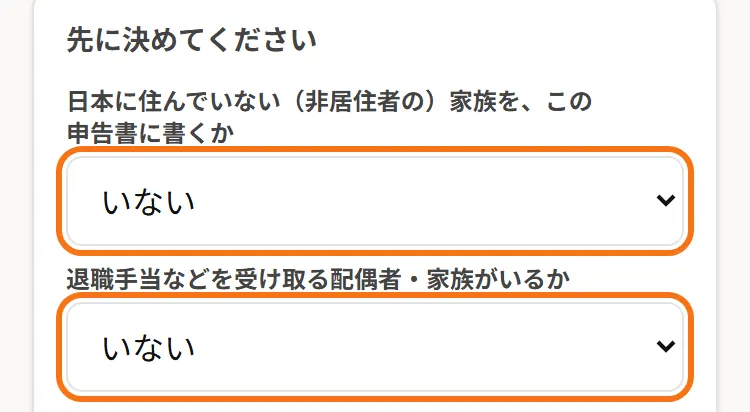
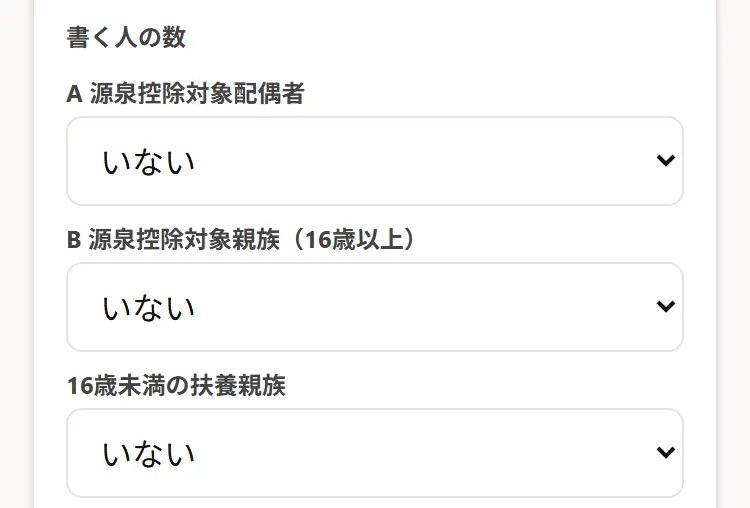
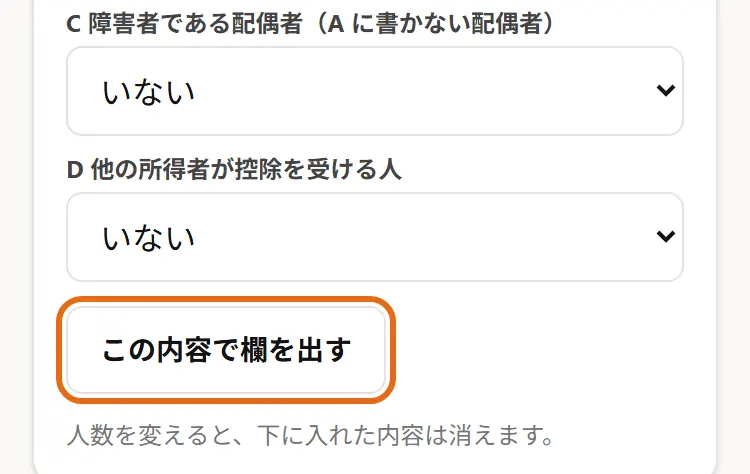
- 4
出てきた欄を入れて、いちばん下の「令和9年分の扶養控除等申告書を出す」を押します。「扶養控除等申告書を受け取りました」と出れば終わりです。
- 「ほかの勤め先に出す(UGには出さない)」を選んだ人は、UGには出しません。
- 紙の申告書で出すこともできます。2026年分は紙で会社に出します。
D5マイナンバーを入れる
- 1
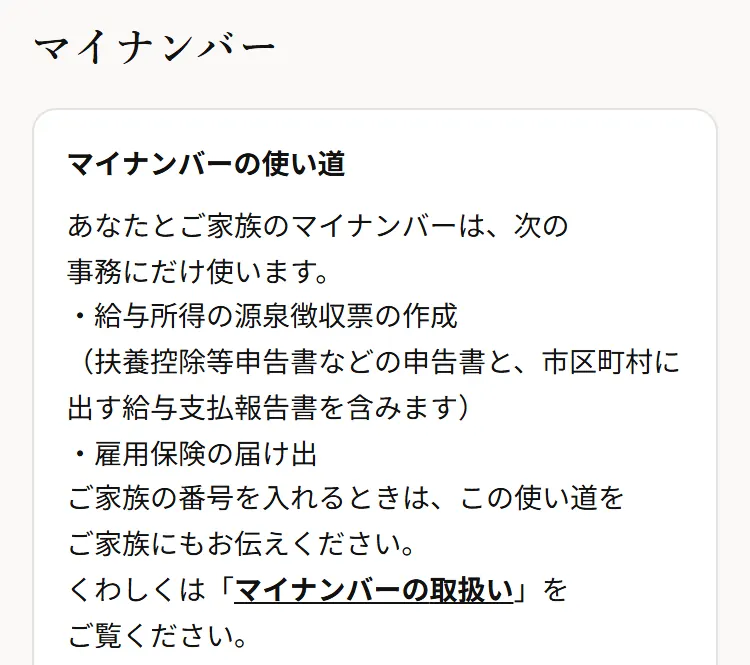
下のタブ「書類」の「マイナンバーと扶養控除等申告書」の「マイナンバーの画面を開く」を押します。
- 2
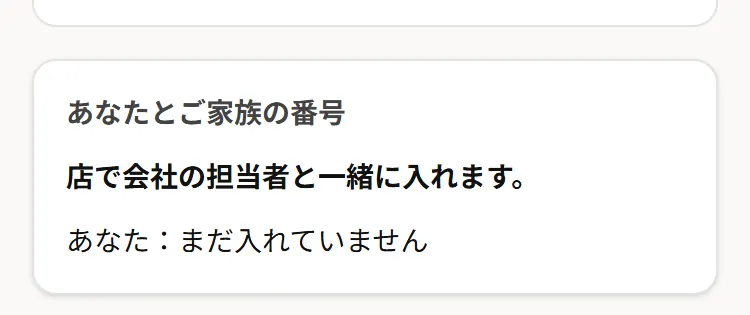
「店で会社の担当者と一緒に入れます。」と出ているあいだは、まだ入れられません。店で会社の担当者にマイナンバーカードを見せると、新しい仮パスワードを渡されます(今のパスワードは使えなくなり、ログインも切れます)。その場でログインして、パスワードを変えます(A2 と同じです)。
- 3
そのあと「マイナンバーの画面を開く」から、「あなたの番号を入れる」に番号を入れて「入れる」を押します。ご家族の番号は、ご家族のカードなどで確かめてから「ご家族の番号を足す」に入れて「足す」を押します。
- 「マイナンバーの画面は、まだ使えません。使えるようになったら会社からお知らせします。」と出ているあいだは、まだ入れられません。
- 番号は、この説明書にも写真にも出しません。
E 困ったとき
E1こんなときは
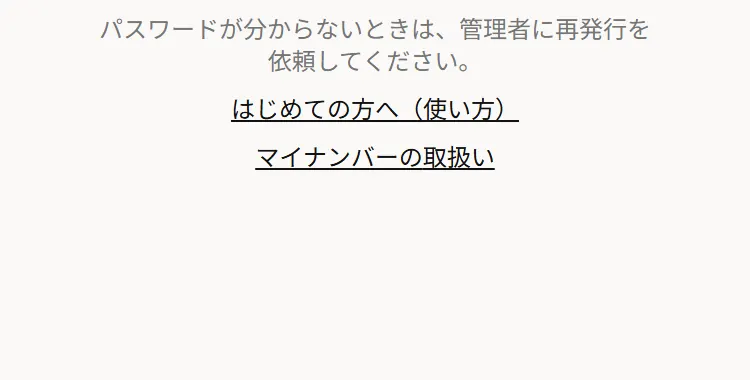
- パスワードを忘れた・スマホをなくした:すぐ管理者に、仮パスワードの再発行を頼んでください。なくしたスマホのログインは、再発行するまで切れないことがあります。再発行すると、前のスマホのログインは全部切れます。
- 「時間が経ったため、もう一度ログインしてください。」と出た:最後にさわってから24時間あいたためです。もう一度ログインしてください。
- パスワードを変えたい:下のタブ「自分の情報」の「パスワードを変更する」から変えられます。変えると、ほかのスマホやパソコンのログインは切れます。
- 時給・通勤手当を変えたい:管理者に伝えてください(自分では変えられません)。
- 振込先が変わった:「自分の情報」の「振込先」を直して「保存する」を押し、「振込先が変わりました。口座振込の同意をし直してください」と出たら、「口座振込の同意を開く」から同意をし直します。